
Uvod
Lako pristupanje fotografijama na vašem pametnom telefonu je ključno za deljenje uspomena i čuvanje važnih trenutaka. I Android i iOS nude brojne metode koje korisnicima pomažu da efikasno pregledaju svoje galerije fotografija. Ovaj vodič vam pruža jednostavne tehnike za pristup i upravljanje vašim slikama bez napora, osiguravajući da su vaše dragocene uspomene uvek samo nekoliko dodira daleko.
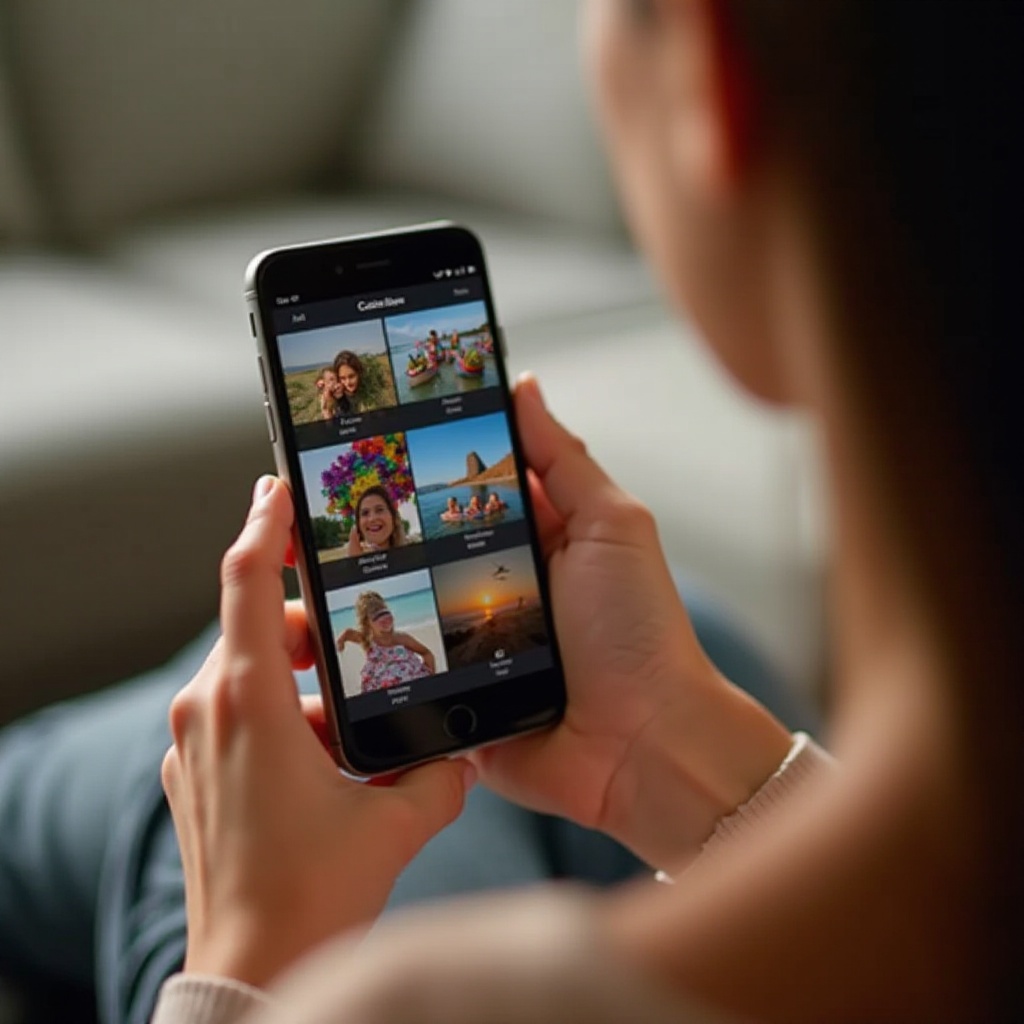
Pristupanje fotografijama na Android uređajima
Pristupanje slikama na Android uređaju često je jednostavno ako sledite ove metode:
- Korišćenje Google Photos aplikacije:
- Pokrenite aplikaciju Google Photos na svom Android uređaju.
- Pogledajte različite sekcije kao što su ‘Fotografije’, ‘Albumi’, i ‘Na Uređaju’ da pronađete vaše slike.
-
Koristite opciju pretrage da pronađete određene fotografije prema datumu, lokaciji ili osobama.
-
Pristup putem ugrađene aplikacije Galerija:
- Pronađite aplikaciju Galerija na vašem početnom ekranu ili meniju aplikacija.
-
Fotografije su organizovane po albumima, datumu ili fasciklama. Pretražite ih da pronađete vaše slike.
-
Sinhronizacija i pristup sa Google Drive:
- Uverite se da je vaš Google Drive sinhronizovan proverom vaših ‘Podešavanja’ pod ‘Google’.
- Otvorite Google Drive, idite na ‘Moj Disk’ i pristupite fotografijama skladištenim tamo.
Ove metode osiguravaju da možete neprimetno prelaziti između aplikacija i imati pristup sa bilo kog uređaja povezanog sa Google-om.

Pristupanje fotografijama na iOS uređajima
Bilo da prelazite sa Android uređaja ili počinjete iznova, pristup fotografijama na iPhone-u je jednako jednostavan:
- Korišćenje iOS Photos aplikacije:
- Otvorite aplikaciju Photos koja kategorizuje slike u ‘Fotografije’, ‘Za Vas’, ‘Albumi’ i ‘Pretraga’.
-
Fotografije su obično sortirane hronološki; dodirnite fotografiju da je pregledate u većem detalju.
-
Upravljanje i pristup putem iCloud-a:
- Idite na ‘Podešavanja’, dodirnite vaše ime, i izaberite ‘iCloud’. Uverite se da je ‘Fotografije’ uključeno za sinhronizaciju.
-
Fotografije sinhronizovane sa iCloud-om mogu se pristupiti sa bilo kog Apple uređaja ili putem pretraživača na iCloud.com.
-
Opcije aplikacija trećih strana za pristup fotografijama:
- Preuzmite aplikacije kao što su Google Photos ili Dropbox za dodatno skladištenje u oblaku i sigurnosne kopije.
- Ove aplikacije pružaju neprekidan pristup vašim slikama preko različitih platformi.
Ovladavanjem ovim iOS metodama poboljšaćete vaše mogućnosti pristupa fotografijama, osiguravajući da vaše slike nikada zapravo nisu van dometa.
Rešavanje uobičajenih problema sa pristupom fotografijama
Povremeno, pristup fotografijama može doneti probleme. Evo kako efikasno rešiti uobičajene probleme:
- Rešavanje padova aplikacija i problema s učitavanjem:
- Ponovo pokrenite pametni telefon da biste rešili privremene greške.
-
Uverite se da su vaše aplikacije ažurirane, jer zastarele aplikacije mogu pokazivati probleme u funkcionisanju.
-
Rešavanje problema sa sinhronizacijom na oba sistema:
- Potvrdite vašu internet konekciju, jer problemi sa sinhronizacijom često nastaju zbog problema sa povezanošću.
-
Proverite da li su podešavanja sinhronizacije omogućena u podešavanjima vašeg uređaja i aplikacije.
-
Koraci za oporavak izbrisanih fotografija:
- Idite na ‘Nedavno obrisano’ u vašoj aplikaciji Fotografije da obnovite izgubljene slike.
- Koristite alate za oporavak kao što je Google Photos ‘Trash’ ili aplikacije trećih strana za oporavak kada je potrebno.
Primenom ovih rešenja, osiguravate stalan pristup svojim fotografijama i minimizirate rizik od gubitka uspomena.
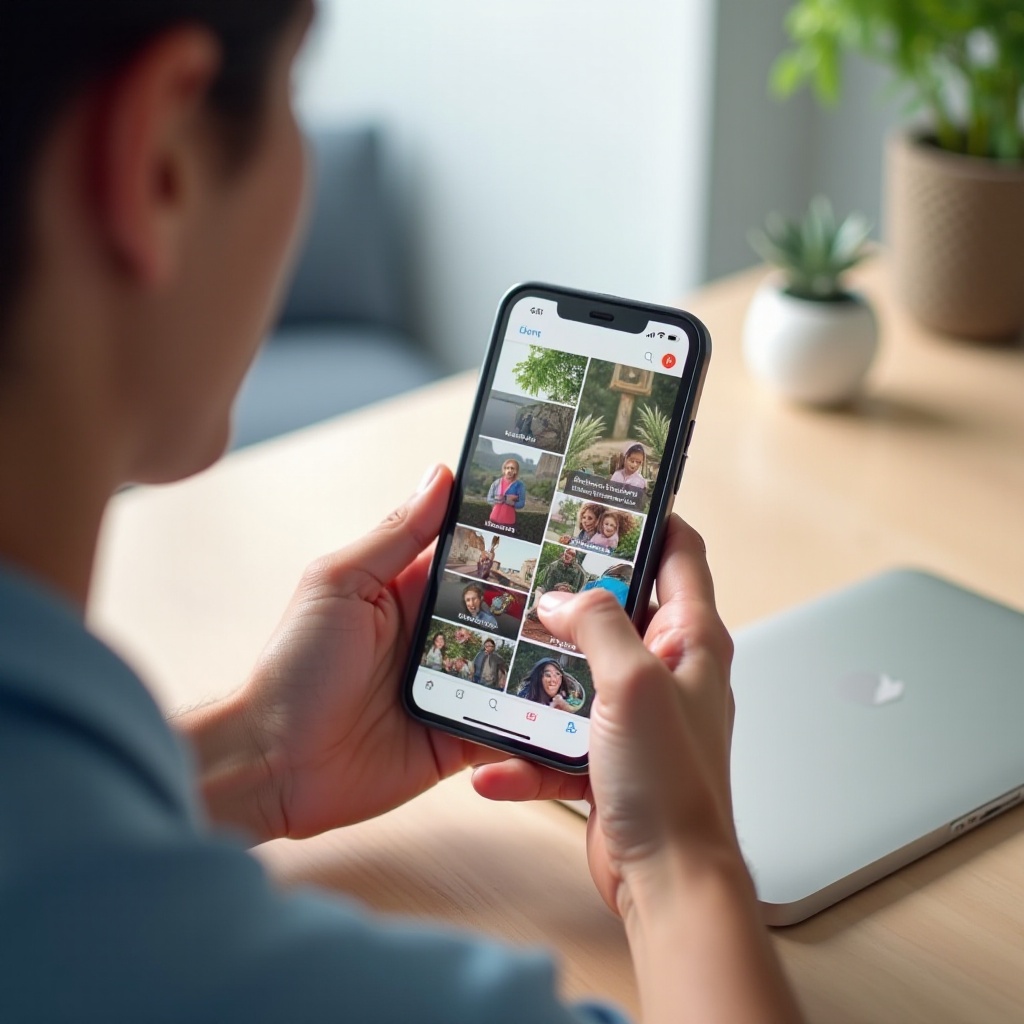
Najbolje prakse za upravljanje i organizovanje telefonskih fotografija
Da biste održali besprekidan pristup, usvajanje najboljih praksi za upravljanje fotografijama je ključno:
- Redovne sigurnosne kopije na usluge u oblaku:
- Omogućite automatsku sinhronizaciju sa uslugama u oblaku kao što su Google Photos ili iCloud.
-
Sprovodite redovne sigurnosne kopije kao meru zaštite od gubitka podataka.
-
Organizovanje albuma za lakši pristup:
- Kreirajte albume prilagođene događajima, ljudima ili specifičnim temama.
-
Oznake na albumima jasno označite za brzo i jednostavno navođenje.
-
Efikasno upravljanje skladišnim prostorom:
- Redovno uklanjajte duplikate i nepotrebne slike da očuvate prostor.
- Iskoristite ugrađene alatke na Google Photos ili aplikaciji Fotografije na iPhone-u za identifikaciju velikih datoteka.
Ove strategije organizacije garantuju da vaša kolekcija fotografija ostane pristupačna i upravljiva u svakom trenutku bez preopterećenja skladišnih kapaciteta vašeg uređaja.
Razmatranje sigurnosti i privatnosti
Osiguravanje sigurnosti i privatnosti vaših slika je od najveće važnosti:
- Podešavanje dozvola za pristup aplikacijama trećih strana:
- Pregledajte i ograničite dozvole aplikacija pronađene u ‘Aplikacije’ za Android ili ‘Privatnost’ za iOS.
-
Dozvolite samo osnovne dozvole da zaštitite integritet vaših podataka.
-
Zaštita fotografija mjerama sigurnosti:
- Implementirajte jake lozinke ili biometrijsku sigurnost za usluge u oblaku.
- Redovno pregledajte i ažurirajte vaše sigurnosne postavke da biste sprečili neovlašćen pristup.
Implementacijom ovih mera pomoćićete u zaštiti vaših ličnih slika dok sigurno koristite aplikacije.
Zaključak
Pristupanje i organizovanje fotografija sa vašeg telefona ne mora biti zastrašujući zadatak. Bilo da koristite Android ili iOS, ovi saveti i tehnike obezbeđuju da su vaše fotografije lako dostupne i dobro upravljane. Opremljeni pravim znanjem i alatima, možete držati vašu kolekciju fotografija u besprekornom redu, čuvajući vaše uspomene s poverenjem.
Često postavljana pitanja
Kako da prebacim svoje fotografije na računar?
Koristite USB kabl da povežete telefon sa računarom, a zatim uvezite fotografije koristeći aplikaciju Fotografije na Windowsu ili Mac-u.
Koje su najbolje aplikacije za sigurno čuvanje fotografija?
Razmislite o aplikacijama kao što su Google Photos, iCloud i Dropbox, poznatim po robustnim sigurnosnim funkcijama i jednostavnom pristupu.
Kako mogu pristupiti svojim fotografijama ako mi je telefon pokvaren?
Preuzmite fotografije iz cloud servisa kao što su iCloud ili Google Photos koristeći drugi uređaj prijavljujući se na svoj nalog.