
Conectar un amplificador a tu ordenador tiene el potencial de mejorar significativamente tu experiencia de audio. Ya sea que seas un entusiasta del audio buscando elevar tu configuración musical o alguien que busque mejorar la calidad de sonido para el trabajo o el entretenimiento, entender el proceso puede allanar el camino para una experiencia auditiva superior.
Introducción
Conectar un amplificador a un ordenador responde a la creciente necesidad de una salida de audio robusta y de alta calidad en entornos domésticos y de oficina. Esta guía profundiza en el proceso paso a paso, haciéndolo sencillo para aprovechar el sonido de alta fidelidad. Siguiendo estas instrucciones, puedes integrar sin esfuerzo tu sistema de audio con tu ordenador para un rendimiento óptimo.
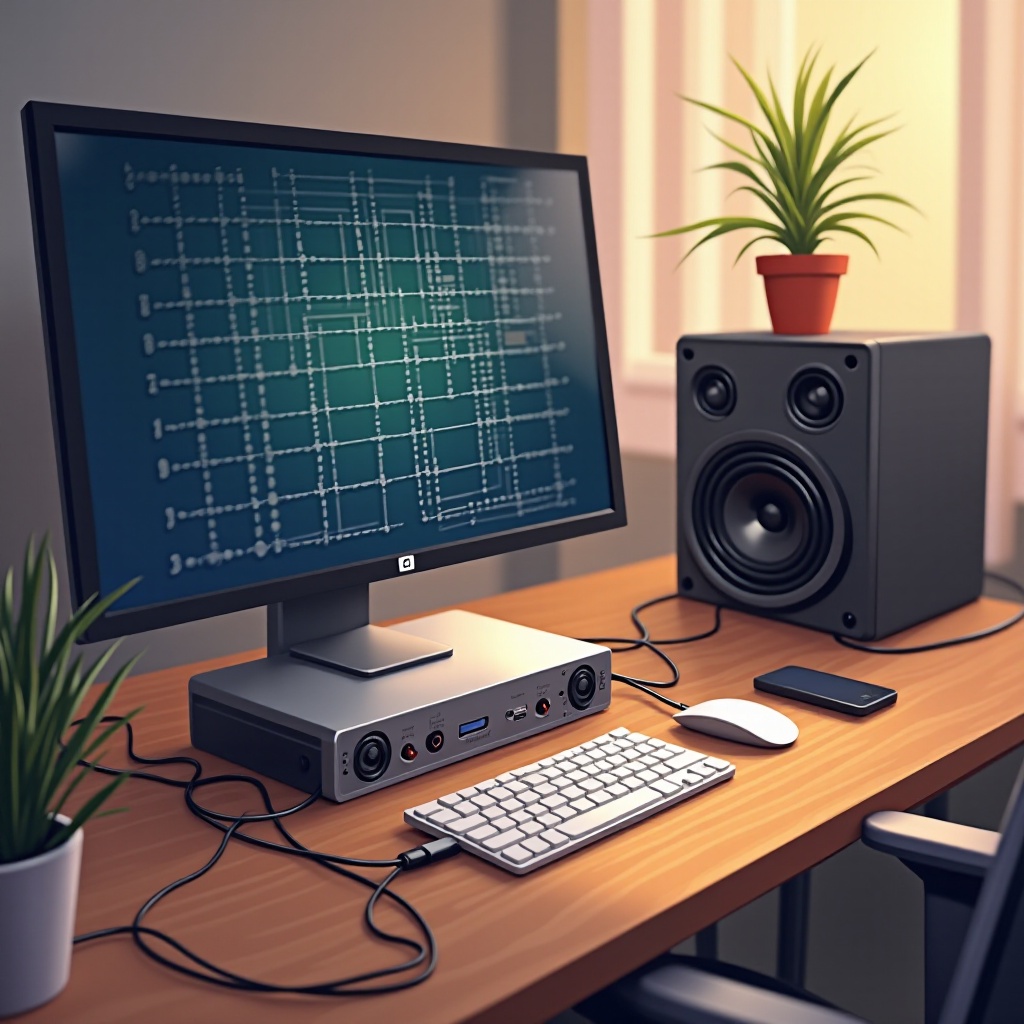
Comprender los Amplificadores y las Salidas de Audio del Ordenador
Antes de profundizar en la configuración, es esencial comprender qué hace un amplificador y cómo interactúa con las salidas de audio del ordenador. La función principal de un amplificador es potenciar las señales de audio, asegurando una entrega de sonido potente a través de los altavoces sin distorsión. Los ordenadores suelen ofrecer múltiples opciones de salida de audio, como jacks para auriculares, puertos USB y HDMI.
Reconocer estas opciones es crucial, ya que determinan el método de conexión. Una inspección minuciosa de los puertos disponibles en tu ordenador guiará tu elección del tipo de conexión, asegurando la compatibilidad y el rendimiento óptimo.
Equipo Necesario para Conectar un Amplificador a un Ordenador
La preparación es clave. Asegúrate de tener el equipo necesario:
- Tipos de Amplificadores: Elige entre modelos analógicos o digitales según la preferencia y disponibilidad.
- Cables y Adaptadores Requeridos: Las opciones comunes incluyen cables aux (3.5mm), cables RCA, conexiones USB o HDMI junto con los adaptadores apropiados.
- Elegir el Tipo de Conexión Correcto: Evalúa las salidas de tu ordenador y las entradas del amplificador para el mejor ajuste.
Con las herramientas adecuadas a mano, estás listo para establecer una conexión perfecta.
Guía Paso a Paso para Conectar tu Amplificador a un Ordenador
Esta guía proporciona varios métodos para conectar tus dispositivos, ofreciendo flexibilidad para adaptarse a diferentes equipos:
-
Identificar la Salida de Audio en Tu Ordenador: Comienza por localizar los puertos de salida de audio de tu ordenador. El jack para auriculares de 3.5mm es el más común, pero los puertos HDMI y USB también pueden facilitar conexiones digitales.
-
Conectar con Cables Aux de 3.5mm:
- Inserta un extremo del cable aux en el jack para auriculares del ordenador.
-
Conecta el extremo opuesto a la entrada auxiliar del amplificador. Este método sencillo funciona mejor para conexiones cortas.
-
Métodos de Conexión Avanzados: USB y HDMI:
- USB: Para amplificadores con entrada USB, conecta usando un cable USB para obtener sonido de alta calidad.
- HDMI: Al usar un amplificador con paso a través HDMI, conecta tu PC a través de un cable HDMI. Esta opción transfiere efectivamente tanto señales de audio como de video.
Configurar Ajustes de Audio para un Rendimiento Óptimo
Después de establecer conexiones físicas, ajusta los ajustes de audio tanto en tu ordenador como en el amplificador para maximizar el rendimiento:
-
Ajustar los Ajustes de Sonido del Ordenador: Navega a los ajustes de sonido de tu ordenador para seleccionar el amplificador como el dispositivo de salida, asegurando que el sonido se dirija a través del canal correcto.
-
Configuración de los Controles del Amplificador: Ajusta los ajustes del amplificador para coincidir con el tipo de conexión elegido (aux, HDMI o USB) y equilibra el volumen y los perfiles de sonido según la preferencia.
Estas configuraciones aseguran una transición de audio fluida, mejorando tu experiencia auditiva.
Solución de Problemas Comunes de Conexión
Si surgen problemas durante la configuración, emplea los siguientes métodos de solución de problemas:
-
Resolución de Problemas de Falta de Sonido: Verifica que todos los cables estén conectados de forma segura, que el audio del ordenador no esté silenciado y que se haya seleccionado el dispositivo de salida correcto.
-
Eliminar Retroalimentación y Ruido: Altera la posición de los cables y el amplificador para minimizar las interferencias. Si usas USB, asegúrate de que los controladores estén actualizados.
Estas soluciones rápidas ayudan a mantener la conectividad y mejorar el rendimiento del sistema.
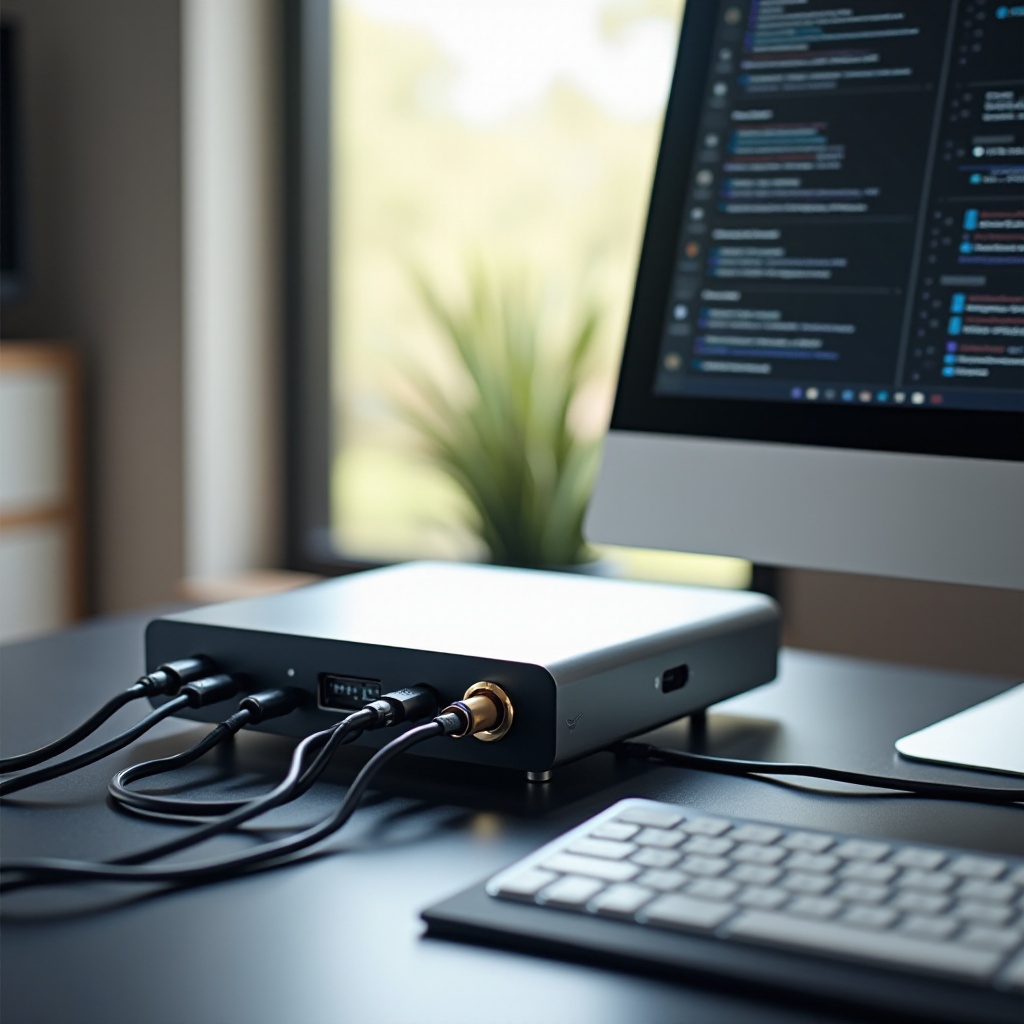
Mejorar la Calidad de Audio a través del Software
Más allá de las configuraciones de hardware, mejorar los ajustes de software puede mejorar significativamente el sonido:
-
Ajustes Recomendados de Ecualizador: Usa software de ecualizador para adaptar las frecuencias de audio, mejorando los bajos, agudos o tonos medios según tus preferencias.
-
Software Útil para la Mejora de Audio: Considera instalar aplicaciones como Boom 3D o Prosoft Hear para perfiles de sonido avanzados y mejoras.
Estas herramientas proporcionan un mayor control y refinamiento, asegurando una experiencia auditiva de calidad premium.
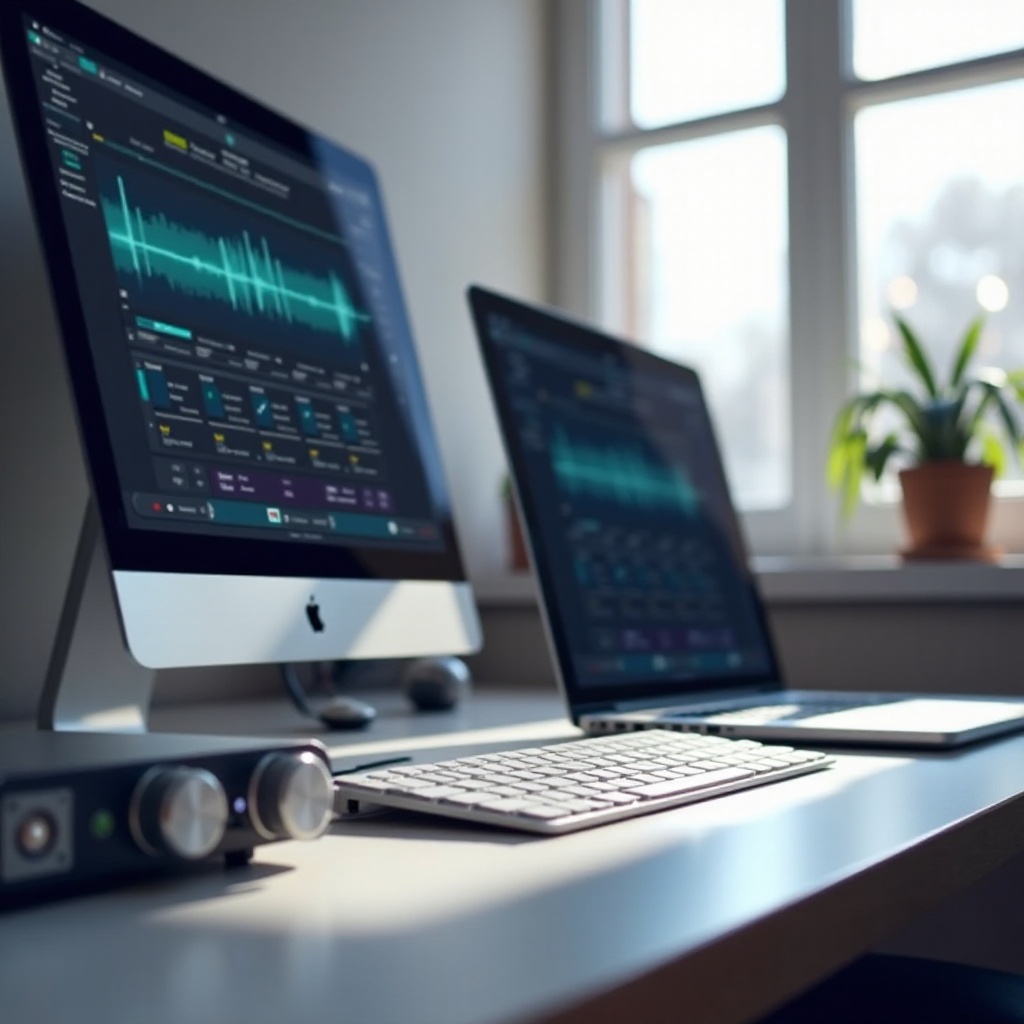
Conclusión
Conectar exitosamente un amplificador a tu ordenador puede transformar el rendimiento de tu sistema de sonido, ofreciendo una calidad de audio elevada tanto para entornos de ocio como profesionales. Armado con esta guía, puedes lograr una integración perfecta de tu ordenador y configuración de audio, inaugurando una experiencia de sonido enriquecida.
Preguntas Frecuentes
¿Cuál es la mejor manera de conectar un amplificador a un portátil?
La mejor conexión depende de tu configuración; HDMI o USB a menudo ofrecen un sonido superior, mientras que un cable auxiliar de 3.5mm es una alternativa confiable.
¿Puedo conectar un amplificador a mi computadora de forma inalámbrica?
Sí, si el amplificador es compatible con Bluetooth. Asegúrate de la compatibilidad, luego empareja tus dispositivos para una conexión inalámbrica.
¿Por qué mi amplificador no produce sonido después de la conexión?
Verifica que el amplificador esté encendido, los cables estén seguros, el volumen esté ajustado, y las configuraciones de salida correctas estén seleccionadas.