
Reemplazar un disco duro en una laptop HP es esencial para extender la vida útil de tu dispositivo y mejorar el rendimiento. Ya sea que estés lidiando con un disco defectuoso o buscando mayor velocidad y almacenamiento, esta guía ofrece una visión general completa de cómo lograr una sustitución exitosa. Puedes actualizar fácilmente con la ayuda de pasos claros y consejos prácticos.
Preparación para el Reemplazo del Disco Duro
La preparación adecuada asegura un proceso de reemplazo del disco duro sin problemas. Comienza reuniendo todas las herramientas y materiales necesarios para evitar interrupciones y complicaciones durante el cambio.
Herramientas y Materiales Esenciales Necesarios:
- Juego de destornilladores de precisión
- Pulsera antiestática
- Nuevo disco duro o SSD
- Almacenamiento externo o dispositivo de respaldo
Precauciones de Seguridad y Lista de Verificación Pre-Reemplazo:
- Trabaja sobre una superficie plana para minimizar el riesgo de electricidad estática.
- Apaga completamente la laptop y desconéctala de la fuente de alimentación.
- Quita cualquier dispositivo periférico como un ratón, teclado o unidades externas.
- Usa una pulsera antiestática para prevenir descargas electrostáticas.
- Haz una copia de seguridad de todos los datos importantes antes de comenzar el reemplazo.
Después de asegurar tus datos y reunir las herramientas necesarias, estarás bien preparado para desarmar tu laptop y sustituir el disco viejo.

Haciendo Copias de Seguridad de Tus Datos
Realizar una copia de seguridad de tus datos es crucial antes de proceder con el reemplazo del disco duro. Esta precaución asegura la seguridad de tus archivos importantes y previene la pérdida de datos durante el proceso.
Importancia de la Copia de Seguridad de Datos:
Una copia de seguridad protege tus activos digitales, manteniendo la accesibilidad de tus archivos, fotos y documentos. Ignorar este paso puede conducir a la pérdida de toda la información almacenada en la laptop.
Métodos para una Copia de Seguridad Segura:
- Disco Duro Externo: Transfiere fácilmente tus archivos usando un disco duro externo para una copia completa.
- Servicios de Almacenamiento en la Nube: Aprovecha plataformas como Google Drive, Dropbox o OneDrive para almacenamiento en línea.
- Software de Clonación: Usa software de clonación para crear una réplica exacta de tu disco duro en un dispositivo externo.
Con una copia de seguridad segura de tus datos, estás listo para comenzar la tarea física de reemplazar el disco duro.
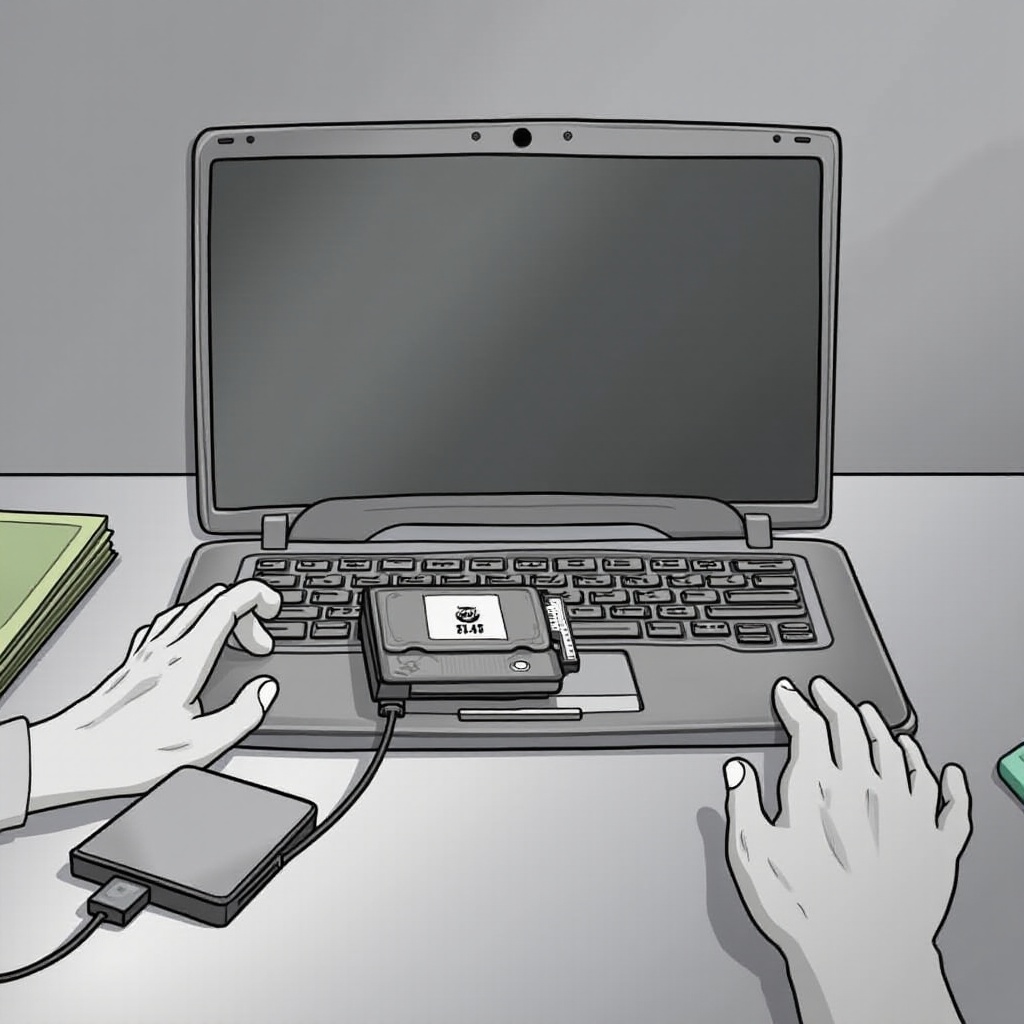
Retirando el Disco Duro Existente
Manejar los componentes internos de tu laptop con cuidado es necesario al retirar un disco duro existente. Sigue estos pasos cuidadosamente para prevenir daños.
Apagado y Preparación de Acceso:
- Apaga completamente tu laptop y asegúrate de que esté desenchufada.
- Si es posible, quita la batería para cortar cualquier suministro de energía.
Guía Paso a Paso para Abrir la Laptop:
- Coloca la laptop boca abajo para acceder al panel trasero.
- Retira los tornillos que aseguran el panel trasero usando un destornillador de precisión.
- Usa una herramienta de palanca suave para levantar cuidadosamente el panel y exponer los componentes internos.
Desconectar y Retirar de Forma Segura el Disco Duro Viejo:
- Ubica la bahía del disco duro, que generalmente está asegurada por tornillos adicionales.
- Desatornilla y desconecta suavemente los cables de datos y alimentación.
- Desliza cuidadosamente el disco duro fuera de su bahía.
Con el disco viejo retirado de manera segura, el enfoque ahora será seleccionar e instalar tu nuevo disco duro.
Selección e Instalación del Nuevo Disco Duro
Elegir el disco duro correcto para tu laptop HP es crucial. Considera tus necesidades de almacenamiento y velocidad antes de la instalación. La instalación debe realizarse cuidadosamente para asegurar la funcionalidad.
Criterios para Elegir un Nuevo Disco Duro:
- Capacidad: Elige un disco con almacenamiento que se ajuste a tus necesidades.
- Tipo: Opta por una unidad de estado sólido (SSD) para un mejor rendimiento.
- Compatibilidad: Asegúrate de que el disco duro sea compatible con el modelo de tu laptop HP.
Instalación del Nuevo Disco Duro: Instrucciones Paso a Paso:
- Alinea el nuevo disco duro con el conector de la bahía y deslízalo en posición.
- Asegúralo con tornillos y reconecta los cables de energía y datos.
- Ajusta nuevamente el panel trasero en su lugar y asegúralo bien con todos los tornillos.
Después de instalar el nuevo disco, es tiempo de configurar y asegurar la funcionalidad adecuada mediante la configuración del sistema.

Configurando Tu Laptop Después de la Instalación
Una vez que el nuevo disco duro esté en su lugar, reensambla y configura tu laptop para que esté lista para el uso diario.
Reensamblaje de Tu Laptop HP:
- Asegúrate de que todas las partes internas estén seguras y coloca correctamente la batería de la laptop si fue retirada.
- Reconecta cualquier periférico externo.
Instalación y Configuración del Sistema Operativo:
- Inserta el medio de instalación o la unidad de recuperación para tu sistema operativo.
- Sigue las instrucciones en pantalla para reinstalar el SO y restaurar tus datos respaldados.
Con todo reensamblado y el SO instalado, tu laptop debería estar funcionando con capacidades mejoradas.
Solucionando Problemas Comunes
Aunque reemplazar un disco duro puede ser sencillo, pueden surgir problemas posteriores a la instalación que requieren soluciones.
Reconociendo Problemas Después del Reemplazo:
Los problemas potenciales incluyen que la laptop no arranque, fallos en el reconocimiento del disco duro o ralentizaciones inesperadas del rendimiento.
Soluciones para Escenarios Comunes de Solución de Problemas:
- Revisar Conexiones: Verifica que todas las conexiones internas estén adecuadamente aseguradas y apretadas.
- Configuraciones del BIOS: Accede al BIOS para asegurar que las configuraciones de detección del disco sean precisas.
- Reinstalación: Considera reinstalar el sistema operativo si enfrentas problemas de software.
La solución proactiva de problemas y el mantenimiento regular aseguran que la operación de tu laptop se mantenga óptima después de la actualización del disco duro.
Conclusión
Esta guía destaca el proceso sencillo de reemplazar un disco duro en una laptop HP, mostrando cómo puede mejorar el rendimiento y almacenamiento de tu dispositivo. Con las instrucciones paso a paso proporcionadas, incluso aquellos nuevos en estas tareas pueden completar el proceso de manera segura y eficiente. El mantenimiento regular y las actualizaciones oportunas como esta pueden extender enormemente la vida útil de tu laptop, manteniéndola funcionando sin problemas durante años.
Preguntas Frecuentes
¿Cómo sé si el disco duro de mi portátil HP necesita ser reemplazado?
Señales como ruidos inusuales, bloqueos frecuentes y rendimiento lento pueden indicar la necesidad de reemplazo.
¿Puedo actualizar a una unidad de estado sólido (SSD) en mi portátil HP?
Sí, las SSD ofrecen un rendimiento más rápido y generalmente son compatibles con la mayoría de los portátiles HP, mejorando significativamente la eficiencia.
¿Qué debo hacer si mi portátil no reconoce el nuevo disco duro?
Verifique la integridad de la conexión, asegúrese de la compatibilidad y actualice la configuración del BIOS para resolver problemas de reconocimiento.