
Wprowadzenie
Windows 11 jest zaprojektowany, aby ulepszyć doświadczenia użytkowników poprzez integrację intuicyjnych funkcji, takich jak ustawienia rekomendacji aplikacji. Te ustawienia pozwalają systemowi na sugerowanie aplikacji na podstawie nawyków, preferencji i wzorców użycia użytkownika, co tworzy spersonalizowane i efektywne środowisko pracy na pulpicie. Podczas interakcji z komputerami, Windows 11 korzysta z inteligentnych algorytmów, aby ciągle udoskonalać te sugestie. Zrozumienie, jak prawidłowo korzystać z tych funkcji, może znacząco zwiększyć zarówno produktywność, jak i przyjemność z korzystania z systemu.

Zrozumienie ustawień rekomendacji aplikacji w Windows 11
Ustawienia rekomendacji aplikacji w Windows 11 wykorzystują zaawansowaną technologię do analizy zachowań użytkowników i dostarczania sugestii aplikacji, które mogą poprawić codzienne zadania i ogólną produktywność. Poprzez przeglądanie nawyków użytkownika i interakcji z aplikacjami, algorytmy Windows 11 generują rekomendacje zgodne z Twoimi zainteresowaniami i potrzebami. Ta funkcja nie tylko zwiększa efektywność pracy poprzez ujawnianie wartościowych aplikacji, których regularnie byś nie rozważał, ale też wprowadza nowe narzędzia, które wzbogacają doświadczenie komputerowe.
Zalety takiego systemu są wielorakie, zapewniając oszczędność czasu i wysiłku poprzez automatyczne podkreślanie potencjalnie użytecznych aplikacji. Rozumiejąc ten system, użytkownicy mogą upewnić się, że ich aplikacje spełniają zarówno osobiste, jak i zawodowe wymagania, oferując bardziej dostosowane doświadczenia, zarówno do pracy, jak i do rozrywki.
Jak uzyskać dostęp i zarządzać ustawieniami rekomendacji aplikacji
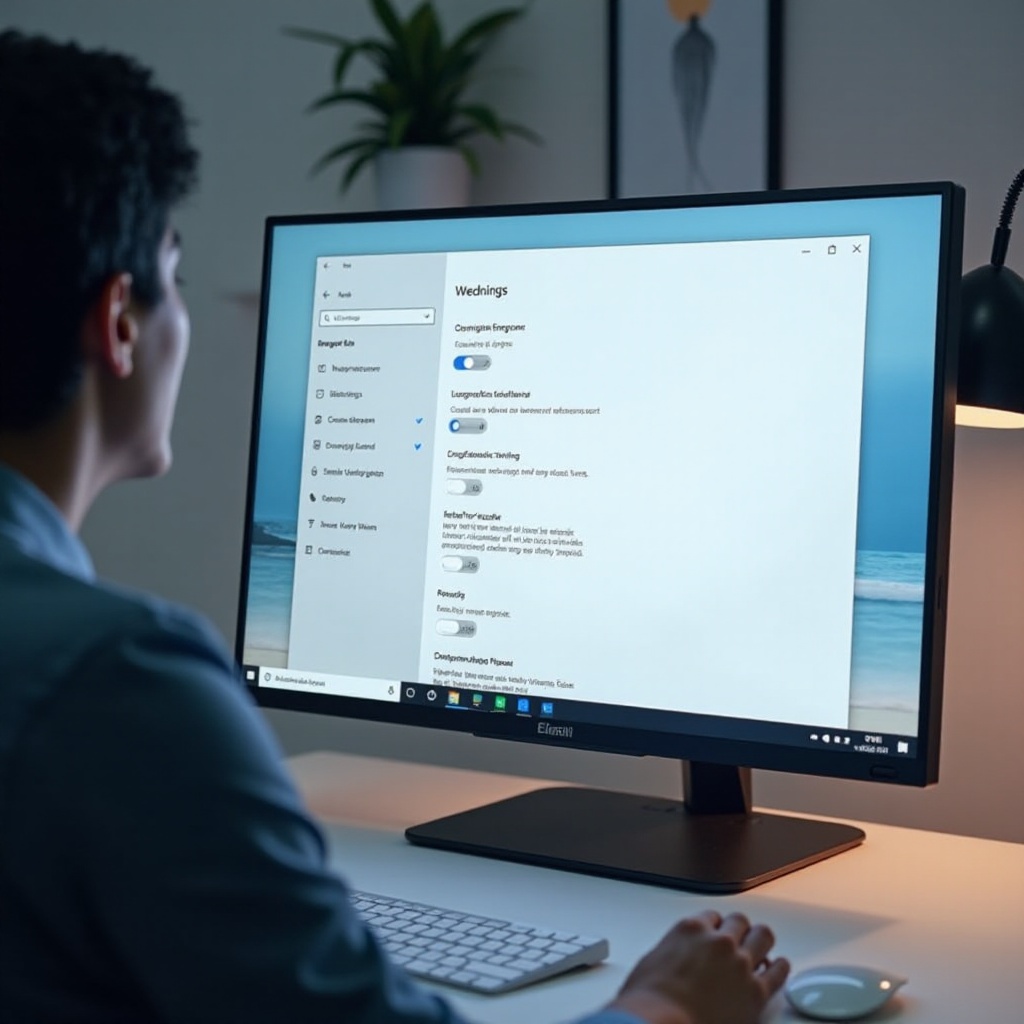
Aby w pełni skorzystać z rekomendacji aplikacji Windows 11, istotne jest nauczenie się, jak uzyskać dostęp i zarządzać tymi ustawieniami. Wykonaj następujące kroki, aby dostosować swoją konfigurację:
- Otwórz menu Start i kliknij Ustawienia.
- Przejdź do sekcji Personalizacja.
- W menu Personalizacja wybierz Start.
- Dostosuj przełącznik Pokaż rekomendacje okazjonalnie w Start jako sugestie w zależności od swojego preferencji.
Ta konfiguracja zapewnia dostęp do różnych opcji dostosowywania, takich jak dostosowanie rodzajów i częstotliwości rekomendacji aplikacji. Dla jasności, Windows 11 zawiera przewodniki wizualne w ustawieniach, aby pomóc użytkownikom w nawigacji w tym procesie, co ułatwia dokładniejsze dostosowywanie rekomendacji do bieżących potrzeb i wzorców użycia.
Personalizowanie rekomendacji aplikacji
Gdy masz już dostęp do ustawień rekomendacji, kolejnym krokiem jest ich personalizacja. Dostosowanie tych sugestii gwarantuje, że dokładnie odzwierciedlają Twoje potrzeby osobiste i zawodowe. Możesz:
- Przypinać często używane aplikacje do menu Start, aby mieć do nich szybki dostęp.
- Modyfikować rekomendacje, aby w godzinach pracy priorytetowo traktować aplikacje związane z produktywnością, a podczas czasu wolnego aplikacje rozrywkowe.
- Konfigurować ustawienia dla różnych profili użytkowników, aby otrzymywać dostosowane sugestie.
Personalizowanie rekomendacji aplikacji pomaga utrzymać zorganizowane i efektywne środowisko cyfrowe, dostosowując się do zarówno wymagań zawodowych, jak i osobistych. Taka personalizacja pozwala zoptymalizować czas spędzany na Windows 11, dostosowując ogólne doświadczenie użytkownika do lepszego wykorzystania Twojego stylu życia i nawyków pracy.
Prywatność i bezpieczeństwo w rekomendacjach aplikacji
Zbalansowanie wygody z prywatnością i bezpieczeństwem jest kluczowe podczas korzystania z rekomendacji aplikacji. Windows 11 pozwala użytkownikom na zarządzanie swoimi danymi, co umożliwia bezpieczniejsze doświadczenie komputerowe. Wykonaj następujące kroki, aby dostosować swoje ustawienia prywatności:
- Przejdź do Ustawienia i wybierz Prywatność i bezpieczeństwo.
- Kliknij na Diagnostyka i opinie.
- Zmień częstotliwość opinii i ustawienia danych diagnostycznych.
- W kategorii Rozpoznawanie mowy online i innych odpowiednich, skonfiguruj tylko te ustawienia, z którymi czujesz się komfortowo, dzieląc się nimi.
Używając tych ustawień prywatności, możesz cieszyć się spersonalizowanymi korzyściami z rekomendacji aplikacji bez kompromisów w zakresie bezpieczeństwa. Minimalizując udostępnianie danych tylko do absolutnie niezbędnych, możesz chronić poufne informacje.
Rozwiązywanie problemów z rekomendacjami aplikacji
Czasami użytkownicy mogą napotkać problemy z rekomendacjami aplikacji, takie jak nieistotne sugestie czy usterki systemowe. Rozwiąż te problemy przez:
- Upewnienie się, że Windows 11 jest zaktualizowany, ponieważ przestarzałe subskrypcje mogą wpływać na funkcjonalność.
- Sprawdzenie, czy opcja rekomendacji aplikacji jest włączona w ustawieniach.
- Restartowanie urządzenia w celu odświeżenia listy rekomendacji.
Jeśli trudności nadal występują, rozważ zresetowanie ustawień rekomendacji aplikacji. Przywrócenie ustawień domyślnych może pomóc w przywróceniu struktury i efektywności rekomendacji, dostarczając praktycznych sugestii potrzebnych do poprawy przepływu pracy i cieszenia się systemem.
Podsumowanie
Ustawienia rekomendacji aplikacji w Windows 11 oferują użytkownikom inteligentne, spersonalizowane doświadczenie podczas interakcji z urządzeniami. Poprzez zrozumienie, dostęp i efektywne zarządzanie tymi ustawieniami, możesz zwiększyć zarówno wydajność w pracy, jak i czas wolny, jednocześnie chroniąc swoje dane osobowe. Eksploruj i korzystaj z tych funkcji, aby zmaksymalizować efektywność i przyjemność z korzystania z Windows 11.
Najczęściej zadawane pytania
Jak wyłączyć rekomendacje aplikacji w Windows 11?
Aby wyłączyć, przejdź do menu Start, potem Ustawienia > Personalizacja > Start i wyłącz opcję “Okazjonalnie pokazuj rekomendacje w Start jako sugestie”.
Czy rekomendacje aplikacji mogą poprawić moją produktywność w Windows 11?
Tak, zwiększają produktywność, proponując narzędzia na podstawie Twoich nawyków, usprawniając przepływ pracy i pomagając odkryć nowe aplikacje przydatne w wykonywanych zadaniach.
Czy rekomendacje aplikacji są bezpieczne?
Windows 11 priorytetuje prywatność, pozwalając dostosować ustawienia użytkowania danych w celu zapewnienia, że dzielisz się tylko niezbędnymi informacjami, chroniąc swoje dane.