
Wprowadzenie
Nieprawidłowo działający wentylator procesora to nie tylko niedogodność. To oznaka ukrytych problemów, które mogą prowadzić do znacznego spadku wydajności. Kiedy wentylator procesora przestaje działać i zaczyna się kręcić powtarzalnie, może to prowadzić do przegrzewania lub niestabilności systemu, co potencjalnie prowadzi do uszkodzenia sprzętu. Zrozumienie, dlaczego tak się dzieje i szybkie naprawienie tego problemu, jest kluczowe dla optymalnego chłodzenia procesora i wydajności systemu. Ten przewodnik zbada przyczyny tego problemu i zaoferuje rozwiązania, które pozwolą na płynne działanie komputera.
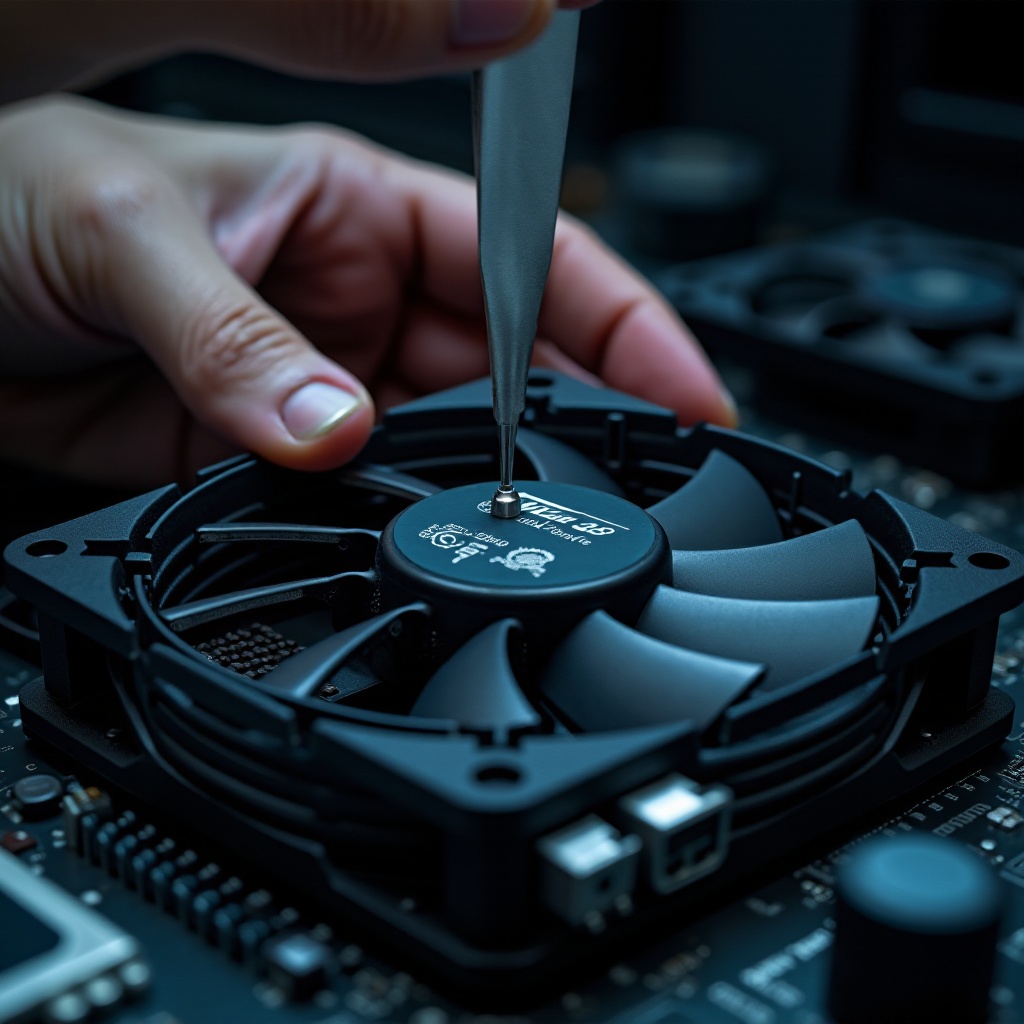
Rozumienie problemu
Wentylator procesora, który często przestaje działać i zaczyna się kręcić, może poważnie zakłócić efektywność chłodzenia. To nieprawidłowe zachowanie może powodować zjawisko thermal throttlingu, czyli zmniejszenie prędkości procesora w celu obniżenia temperatury, co wpływa na ogólną wydajność. Zagrożony jest nie tylko procesor; inne komponenty, takie jak GPU i RAM, również mogą cierpieć. Ignorowanie tych problemów może prowadzić do kosztownych napraw lub całkowitej awarii systemu. Przyznanie się do tych ryzyk podkreśla znaczenie terminowej diagnostyki, którą zbadamy dalej, identyfikując typowe przyczyny i rozwiązania.
Typowe przyczyny nieprawidłowego działania wentylatora procesora
Aby rozwiązać zagadkę nieprawidłowego działania wentylatora procesora, konieczne jest rozpoznanie potencjalnych przyczyn. Oto kilka czynników, które warto rozważyć:
- Przegrzewanie i problemi termiczne: Nagromadzenie kurzu może zablokować przepływ powietrza, powodując przegrzewanie systemu. Taka sytuacja może sprawić, że wentylator będzie działał nieregularnie, reagując na zmienne temperatury.
- Wahania zasilania: Wydajność wentylatora zależy od stabilnego źródła zasilania. Niestabilność zasilania może przerwać jego działanie, powodując nieregularne zatrzymywanie się i uruchamianie.
- Konflikty BIOS i firmware: Przestarzały BIOS lub firmware mogą zakłócać logikę wentylatora, wpływając na to, jak reaguje na zmiany temperatury.
Rozpoznanie tych kwestii pozwala nam na zastosowanie ukierunkowanego podejścia diagnostycznego, prowadzącego nas do inspekcji i rozwiązania konkretnych problemów wpływających na wentylator.
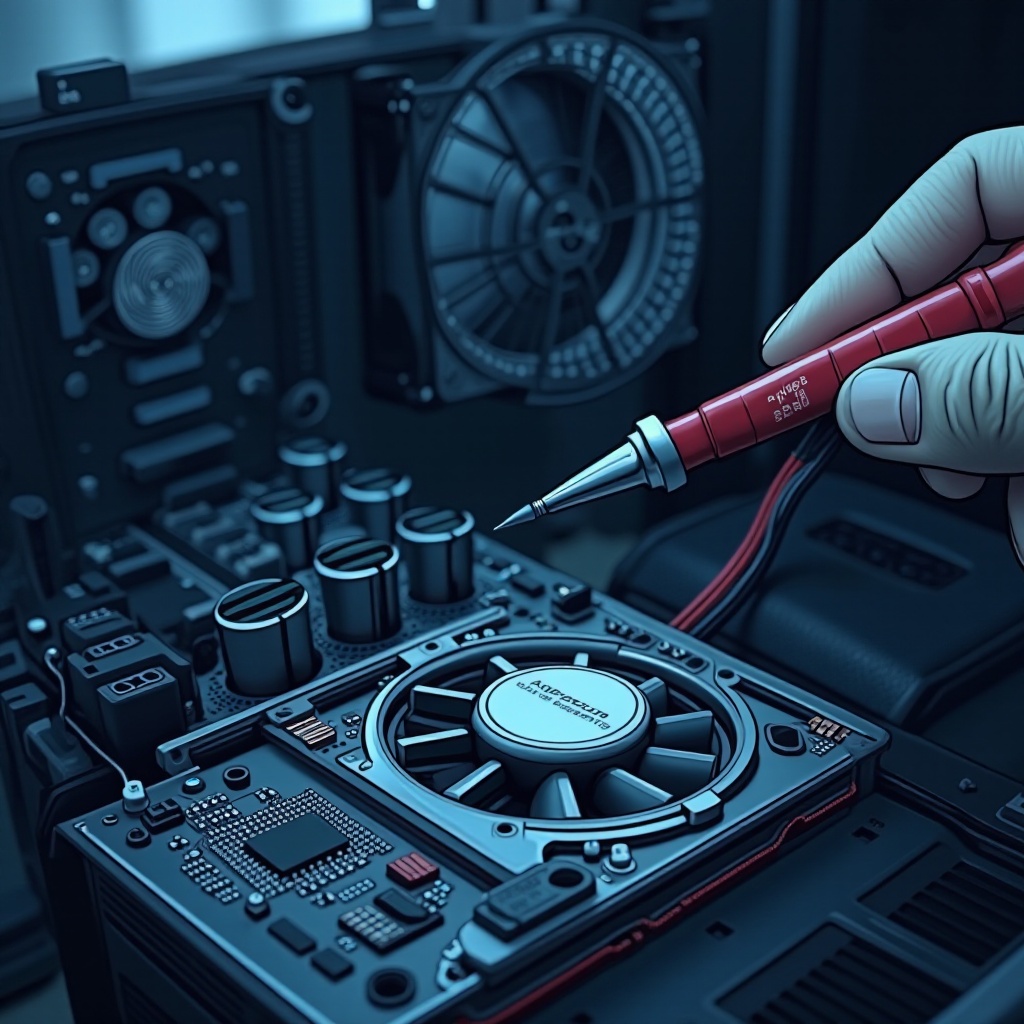
Krok-po-kroku przewodnik diagnostyczny
Przywrócenie wentylatora procesora do optymalnego stanu pracy wymaga systematycznego podejścia diagnostycznego:
- Sprawdzenie przegrzewania: pasta termiczna i przepływ powietrza
- Wyłącz komputer i odłącz go przed otwarciem obudowy.
- Sprawdź wentylator i otwory wentylacyjne pod kątem kurzu. Użyj sprężonego powietrza do czyszczenia.
-
Nałożyć nową pastę termiczną, jeśli stara uległa pogorszeniu. Zapewnia to skuteczne przenoszenie ciepła z procesora do chłodzenia.
-
Sprawdzenie połączeń zasilania
- Zweryfikuj, czy jednostka zasilająca (PSU) dostarcza stabilne napięcie za pomocą multimetru.
-
Upewnij się, że wszystkie kable są mocno podłączone, sprawdzając jakiekolwiek uszkodzenia.
-
Aktualizacja BIOS i firmware
- Uzyskaj dostęp do ustawień BIOS podczas uruchamiania. Sprawdź i zainstaluj wszelkie aktualizacje firmware ze strony producenta.
- Zaktualizuj w miarę potrzeb, aby rozwiązać wszelkie błędy wpływające na działanie wentylatora.
Przestrzegając tych kroków, można zdiagnozować i naprawić błędy powodujące nieprzewidywalne działanie wentylatora procesora.
Rozwiązania problemu
Po przeprowadzeniu diagnozy zastosuj te rozwiązania, aby utrzymać stabilność wentylatora na długą metę:
- Rozwiązania programowe: Aktualizuj sterowniki, szczególnie te zarządzające systemami chłodzenia i samą płytą główną. Używaj narzędzi takich jak SpeedFan do dostosowywania ustawień prędkości wentylatora.
-
Upewnij się, że wszystkie programy wpływające na wentylator są aktualne. Dostosuj ustawienia dla optymalnej kontroli termicznej za pomocą dedykowanych narzędzi.
-
Naprawy sprzętowe: Jeśli komponenty pozostają wadliwe, rozważ wymianę problematycznych części.
- Zainwestuj w wysokiej jakości wentylatory lub zasilacze renomowanej marki, znanej z niezawodności, aby zapobiec przyszłym problemom.
Te rozwiązania mają na celu nie tylko rozwiązanie aktualnych problemów z wentylatorem, ale także wzmocnienie zdrowia systemu dla niezawodnej wydajności.
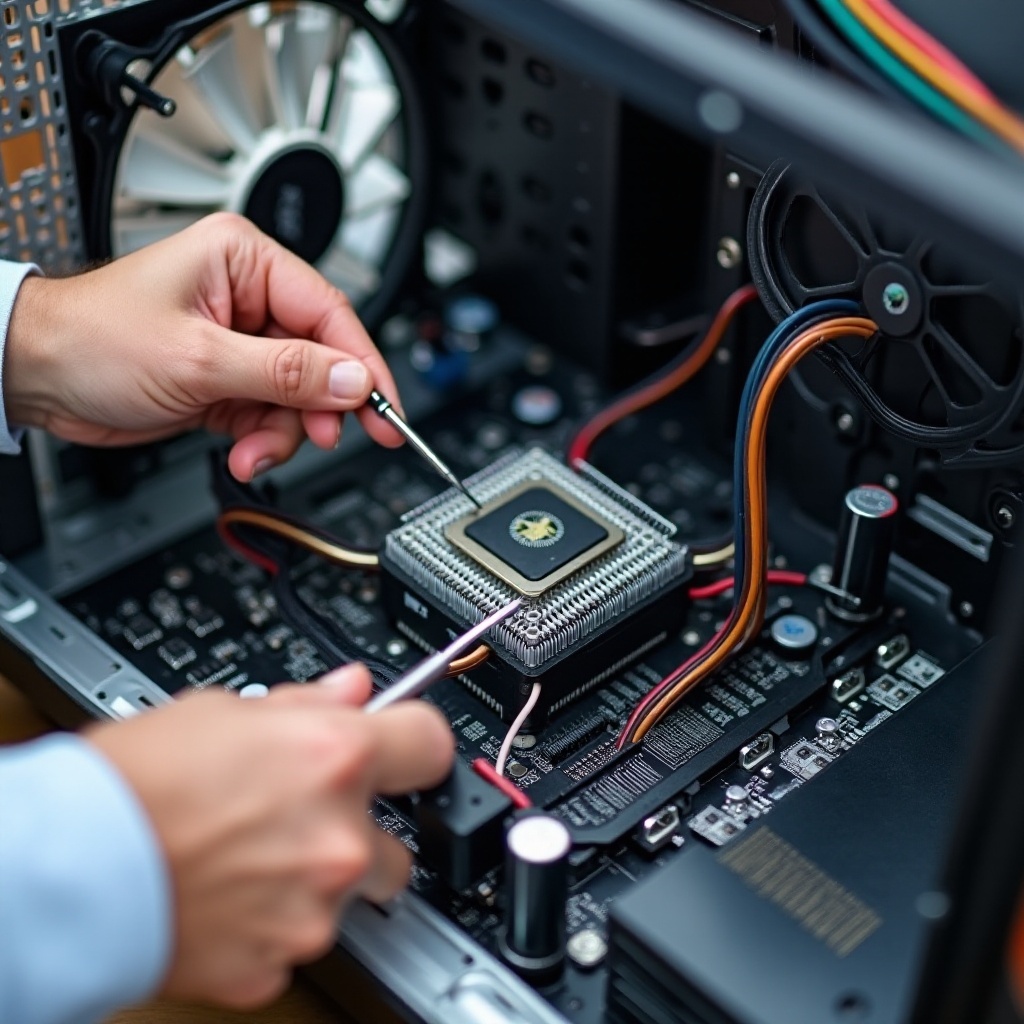
Środki zapobiegawcze dla długoterminowego zdrowia PC
Środki zapobiegawcze mogą zapobiec nawracającym problemom, chroniąc długowieczność systemu:
- Regularne praktyki konserwacyjne: Zorganizuj sesje czyszczenia wnętrza komputera koncentrując się na miejscach narażonych na kurz, wykorzystując filtry przeciwpyłowe, jeśli to konieczne.
- Narzędzia do monitorowania wydajności wentylatora: Korzystaj z narzędzi do monitorowania sprzętu, aby śledzić temperatury i prędkości wentylatorów, co umożliwia podjęcie działań prewencyjnych przeciwko nieprawidłowościom.
Regularna konserwacja i monitorowanie w znacznym stopniu przyczyniają się do wydłużenia żywotności komputera i utrzymania jego wydajności.
Zakończenie
Ten przewodnik zbadał diagnostykę, rozwiązywanie problemów i rozwiązywanie kwestii związanych z wentylatorem procesora, który działa nieregularnie. Utrzymanie skutecznej wydajności wentylatora jest kluczowe dla niezawodności i wytrzymałości komputera. Śledzenie tych strategii zapewnia zdrowie systemu, unikając uszkodzeń i kosztownych napraw.
Najczęściej Zadawane Pytania
Co może się stać, jeśli zignoruję niesprawny wentylator CPU?
Zignorowanie niesprawnego wentylatora może prowadzić do przegrzania, powodując przepustnicę termiczną i potencjalne uszkodzenia CPU oraz innych komponentów.
Skąd mam wiedzieć, czy mój zasilacz powoduje problemy z wentylatorem?
Użyj multimetru, aby sprawdzić, czy zasilacz dostarcza stabilne napięcie. Niestabilna moc może prowadzić do przerw w pracy wentylatora.
Czy aktualizacja BIOS-u naprawdę może naprawić problemy z wentylatorem CPU?
Tak, aktualizacja BIOS-u może rozwiązać błędy sterowania wentylatorem, zapewniając prawidłowe odczyty temperatury i reakcje wentylatora. Regularnie sprawdzaj aktualizacje producenta.