
Introdução
Enfrentar um erro de tela azul devido a uma ‘Falha no Estado de Energia do Driver’ pode interromper sua produtividade e causar preocupação. Este erro geralmente ocorre quando os drivers falham em mudar adequadamente os estados de energia, sinalizando problemas mais profundos nos drivers do sistema Windows ou nas configurações de gerenciamento de energia. Corrigir isso prontamente é crucial para garantir a estabilidade e o desempenho contínuo do seu sistema. Este guia irá explorar as causas específicas deste erro e oferecer passos acionáveis para abordá-lo e preveni-lo.
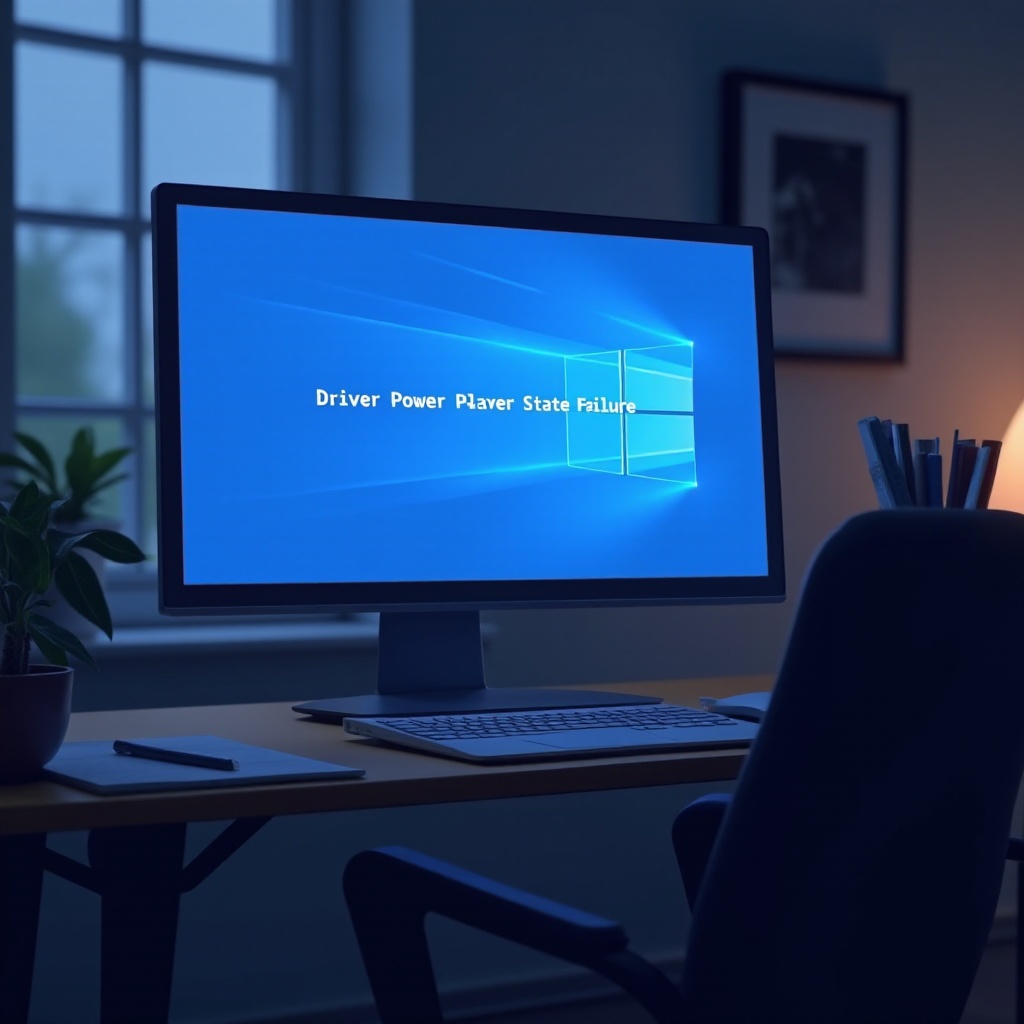
O que é uma Falha no Estado de Energia do Driver?
O erro de ‘Falha no Estado de Energia do Driver’ é um mau funcionamento que ocorre quando um driver de dispositivo falha em lidar adequadamente com as transições de estado de energia. Quando um componente não responde corretamente a uma solicitação do sistema, seu computador pode ser desligado inesperadamente para evitar perda de dados ou danos, resultando em uma tela azul. Reconhecer a importância desta medida de proteção pode ajudar a priorizar e focar em soluções eficazes para restaurar a funcionalidade do sistema.
Causas Comuns do Erro de Tela Azul
Compreender os vários fatores que contribuem para uma Falha no Estado de Energia do Driver pode informar estratégias de solução de problemas mais direcionadas.
-
Problemas de Compatibilidade de Drivers: Um driver desatualizado ou incompatível pode interromper as operações do sistema. Os drivers conectam componentes de hardware e seu sistema operacional, e qualquer desarmonia pode levar a falhas.
-
Conflitos de Gerenciamento de Energia: Configurações de energia que não estão otimizadas podem interferir nas transições adequadas dos estados de energia, causando o erro. Personalizar essas configurações pode ser uma medida preventiva.
-
Mudanças Recentes de Hardware ou Software: Novos drivers de hardware ou softwares recém-instalados podem entrar em conflito com configurações existentes, resultando em instabilidade. Identificar mudanças recentes é crucial para identificar fontes potenciais do erro.
Com essas causas em mente, preparações podem ser feitas para esforços de diagnóstico iniciais que se concentram em modificações recentes na configuração do sistema.

Diagnósticos e Verificações Preliminares
Começar com etapas básicas de solução de problemas pode simplificar o processo de resolução deste erro.
-
Investigar Instalações e Atualizações Recentes: Avalie se a Falha no Estado de Energia do Driver coincide com alguma atualização ou adição recente ao seu sistema. Reverter para versões anteriores de software ou desinstalar aplicativos recentemente adicionados pode ajudar a diagnosticar problemas de compatibilidade.
-
Revisar Logs de Eventos para Erros do Sistema: O Visualizador de Eventos do Windows fornece logs que indicam quais drivers ou aplicativos podem estar contribuindo para erros do sistema. Estes logs podem ser inestimáveis na identificação do problema raiz e na orientação de esforços de resolução adicionais.
Após realizar estas etapas iniciais, muitos usuários descobrem que o problema é mais isolado, tornando as soluções direcionadas mais eficientes e menos demoradas.
Soluções Passo a Passo para Corrigir o Erro
Para erros mais persistentes, use estas soluções para restaurar a funcionalidade do seu sistema.
- Atualizar ou Reverter Drivers de Dispositivo:
-
Utilize o Gerenciador de Dispositivos para identificar e atualizar rapidamente qualquer driver desatualizado que possa estar causando problemas. Por outro lado, se o erro começou após uma atualização, reverter para uma versão anterior pode frequentemente resolver conflitos de compatibilidade.
-
Ajustar as Configurações de Energia para Desempenho Ótimo:
-
Acesse Opções de Energia através do Painel de Controle e selecione um plano de energia apropriado. Personalize-o para equilibrar desempenho com economia de energia sem comprometer as operações do driver, especialmente aqueles que interagem diretamente com os procedimentos de estado de energia do sistema operacional.
-
Realizar uma Restauração do Sistema para um Estado Estável:
- Se o problema persistir, use a Restauração do Sistema para reverter seu sistema para um estado funcional anterior. Escolha um ponto de restauração criado antes de os erros começarem. Este passo pode desfazer configurações e ajustes de software que podem ter desencadeado o problema.
Com estas soluções, a estabilidade do sistema deve retornar, reduzindo a ocorrência de telas azuis relacionadas a falhas de estado de energia.
Técnicas Avançadas de Solução de Problemas
Se estratégias mais simples não resolverem o problema, procedimentos mais avançados podem ser empregados.
- Inicializar em Modo Seguro para Isolar Problemas:
-
O Modo Seguro inicia o Windows com apenas os drivers necessários, ajudando a identificar adições problemáticas. Use o Modo Seguro para determinar se o erro está ausente quando drivers e softwares de terceiros estão desativados, indicando uma potencial área para focar medidas corretivas.
-
Verificar Configuração da BIOS/UEFI:
-
Entre nas configurações da BIOS/UEFI na inicialização do seu sistema para examinar configurações atuais. Atualizar sua BIOS, se estiver desatualizada, pode corrigir discrepâncias que afetam a sincronização de drivers e hardware.
-
Inicialização Limpa para Identificar Conflitos:
- Realize uma inicialização limpa para carregar seu sistema com drivers e programas básicos. Este método reduz o ambiente operacional a serviços mínimos, permitindo que você reabilite sistematicamente programas para identificar a fonte do erro sem interferência de ambientes de software complexos.
Estas técnicas detalhadas oferecem uma compreensão abrangente dos problemas subjacentes, ajudando a restaurar um sistema estável e responsivo.
Medidas Preventivas para Estabilidade Futura
Tomar medidas proativas pode mitigar o risco de recorrentes erros de Falha no Estado de Energia do Driver.
- Atualizações Regulares de Sistema e Drivers:
-
Agende atualizações regulares para seu sistema e drivers para manter a compatibilidade e eficiência. As atualizações muitas vezes incluem patches para vulnerabilidades conhecidas que podem levar a erros.
-
Melhores Práticas para Instalar Novo Software:
- Verifique a compatibilidade do software antes da instalação, especialmente se for de fontes menos conhecidas. Criar pontos de restauração do sistema antes de mudanças significativas pode proteger contra possíveis interrupções.
Ao integrar essas práticas na manutenção rotineira do sistema, você pode aumentar a resiliência do seu computador contra vários erros e garantir uma experiência operacional mais suave.
Conclusão
Abordar o erro de ‘Falha no Estado de Energia do Driver’ requer uma combinação de conscientização e ações direcionadas. Compreendendo tanto as causas quanto as soluções, os usuários podem proteger seus sistemas e manter um desempenho consistente. Hábitos preventivos reforçam ainda mais um ambiente de computação estável, minimizando riscos futuros e garantindo que seu sistema operacional funcione sem problemas.
Perguntas Frequentes
O que devo fazer se o erro persistir após tentar estas soluções?
Se as soluções falharem, consulte um profissional ou o Suporte da Microsoft para diagnósticos avançados.
Drivers desatualizados podem causar a tela azul de erro Driver Power State Failure?
Sim, drivers desatualizados frequentemente levam a problemas de compatibilidade que desencadeiam o erro.
Como o Modo de Segurança ajuda a identificar drivers problemáticos?
O Modo de Segurança carrega apenas drivers essenciais, ajudando a identificar drivers de terceiros que causam conflitos.