
Introdução
Manter seu desktop livre de bagunça é essencial para se manter organizado e eficiente. Atalhos no desktop são ferramentas úteis que permitem acesso rápido a arquivos, pastas e aplicativos usados com frequência. No entanto, ter muitos atalhos pode fazer seu desktop parecer caótico e mais difícil de gerenciar. Este guia o orientará no processo de excluir atalhos indesejados tanto no Windows quanto no macOS, ajudando você a manter um espaço de trabalho digital limpo e eficiente.
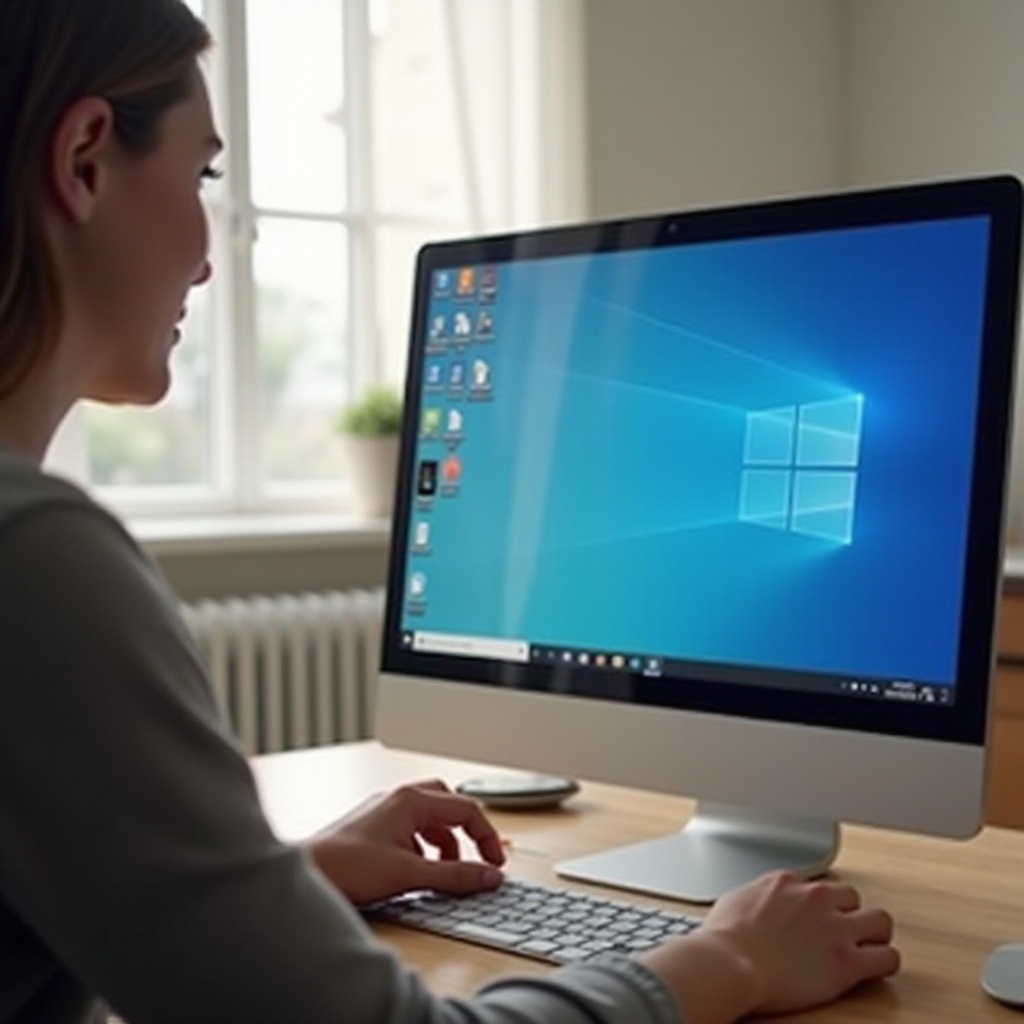
Entendendo os Atalhos do Desktop
Os atalhos do desktop fornecem acesso rápido a diferentes programas e arquivos em seu computador sem a necessidade de navegar por diretórios de arquivos complexos. Eles são essencialmente apontadores ou links que o levam diretamente ao arquivo ou aplicativo desejado, economizando tempo e esforço. No entanto, à medida que você acumula mais atalhos, seu desktop pode se tornar desordenado, tornando-o menos eficiente e mais distrativo.
Benefícios de Remover Atalhos Desnecessários
Remover atalhos redundantes pode melhorar bastante sua experiência de computação. Considere os seguintes benefícios:
- Desempenho do Sistema Aprimorado: Um desktop bem organizado utiliza menos recursos do sistema, especialmente durante a inicialização.
- Redução da Bagunça Visual: Encontrar arquivos se torna mais fácil, reduzindo assim o tempo gasto na busca.
- Aumento da Produtividade: Um espaço de trabalho sem desordem ajuda a manter o foco e minimizar distrações.
- Aparência Profissional: Um desktop arrumado oferece uma aparência limpa e profissional.
Limpando regularmente seus atalhos, você pode melhorar tanto a funcionalidade quanto a estética do seu desktop. Isso prepara o terreno para mergulhar no processo de deletá-los em seu sistema operacional.
Como Excluir um Atalho no Windows
Os usuários do Windows têm várias maneiras fáceis de excluir atalhos. Vamos explorar os passos envolvidos em cada método:
Método 1: Usando o Menu de Contexto do Botão Direito
- Encontre o atalho no seu desktop.
- Clique com o botão direito do mouse no ícone.
- Selecione ‘Excluir’ no menu suspenso.
- Confirme a exclusão quando solicitado.
Método 2: Usando a Tecla Delete
- Realce o atalho clicando nele.
- Pressione a tecla ‘Delete’ no seu teclado.
- Confirme quando solicitado a prosseguir.
Método 3: Excluir a partir do Explorador de Arquivos
- Abra o ‘Explorador de Arquivos’ e navegue até a pasta ‘Desktop’.
- Localize o arquivo de atalho.
- Clique com o botão direito e escolha ‘Excluir’.
Com esses métodos, você pode gerenciar eficientemente a desordem no desktop do Windows. Em seguida, vejamos como o macOS lida com a exclusão de atalhos.
Como Excluir um Atalho no macOS
No macOS, o processo de gerenciamento de atalhos da área de trabalho é igualmente direto. Veja como excluí-los:
Método 1: Usando a Lixeira
- Clique no atalho para selecioná-lo.
- Arraste e solte-o na Lixeira no Dock.
- Alternativamente, clique com o botão direito e escolha ‘Mover para Lixeira’.
Método 2: Usando o Finder
- Abra o ‘Finder’ no Dock.
- Navegue até seu ‘Desktop’.
- Localize o atalho, clique com o botão direito e selecione ‘Mover para Lixeira’.
Resolvendo Problemas Comuns de Atalhos no Mac
Se você encontrar dificuldades para excluir um atalho, como ele estar em uso ou protegido, certifique-se de que o aplicativo associado esteja fechado. Essas etapas garantem que você não seja prejudicado ao organizar seu desktop.
Tendo visto os processos de exclusão para ambos os sistemas, é crucial abordar táticas comuns de solução de problemas para facilitar o processo.
Solucionando Problemas ao Excluir Atalhos
Às vezes, atalhos não são excluídos facilmente devido a erros ou problemas específicos. Aqui estão problemas comuns e soluções:
- Atalho Reaparecendo: Frequentemente devido a serviços de sincronização restaurando arquivos. Ajuste as configurações de sincronização para evitar isso.
- Problemas de Permissão: Certifique-se de ter direitos administrativos ou tente executar seu sistema como administrador.
Compreender esses problemas o ajudará a manter um desktop sem desordem sem interrupções desnecessárias.
Melhores Práticas para Gerenciamento de Desktop
Limpar regularmente seu desktop é essencial para manter a organização. Considere estas melhores práticas:
- Realize revisões periódicas para remover atalhos antigos ou não utilizados.
- Use pastas para categorizar atalhos similares, mantendo seu desktop organizado.
- Limite a criação de atalhos usando favoritos nos navegadores ou fixando aplicativos usados frequentemente na barra de tarefas.
Essas estratégias ajudam você a manter um ambiente de desktop organizado e melhorar seu fluxo de trabalho.
Conclusão
Gerenciar efetivamente seus atalhos do desktop removendo os desnecessários mantém seu espaço de trabalho limpo e aumenta a produtividade. Seguindo os métodos descritos, você pode desordenar os desktops tanto no Windows quanto no macOS e desfrutar de uma experiência de computação simplificada. Comece a implementar essas estratégias hoje para uma vida digital mais organizada.
Perguntas Frequentes
Por que um atalho deletado continua reaparecendo?
Este problema é frequentemente causado por serviços de backup ou sincronização que restauram automaticamente os arquivos. Verifique as configurações desses serviços para evitar a restauração indesejada.
Excluir um atalho pode causar problemas com o programa?
Não, excluir um atalho não afeta o programa ou arquivo real. Isso apenas remove o link para o programa da sua área de trabalho.
Qual é a diferença entre um atalho e um arquivo?
Um atalho é um link que aponta para um arquivo ou programa, enquanto o arquivo é o dado ou aplicação real. Excluir um atalho não exclui o arquivo original.