
Introdução
O Windows 11 foi projetado para melhorar as experiências dos usuários integrando recursos intuitivos, como as configurações de recomendação de aplicativos. Essas configurações permitem que o sistema sugira aplicativos com base nos hábitos, preferências e padrões de uso dos usuários, criando um ambiente de área de trabalho personalizado e eficiente. À medida que os usuários interagem com seus PCs, o Windows 11 utiliza algoritmos inteligentes para refinar essas sugestões continuamente. Compreender como usar esses recursos adequadamente pode melhorar significativamente tanto a produtividade quanto o prazer.
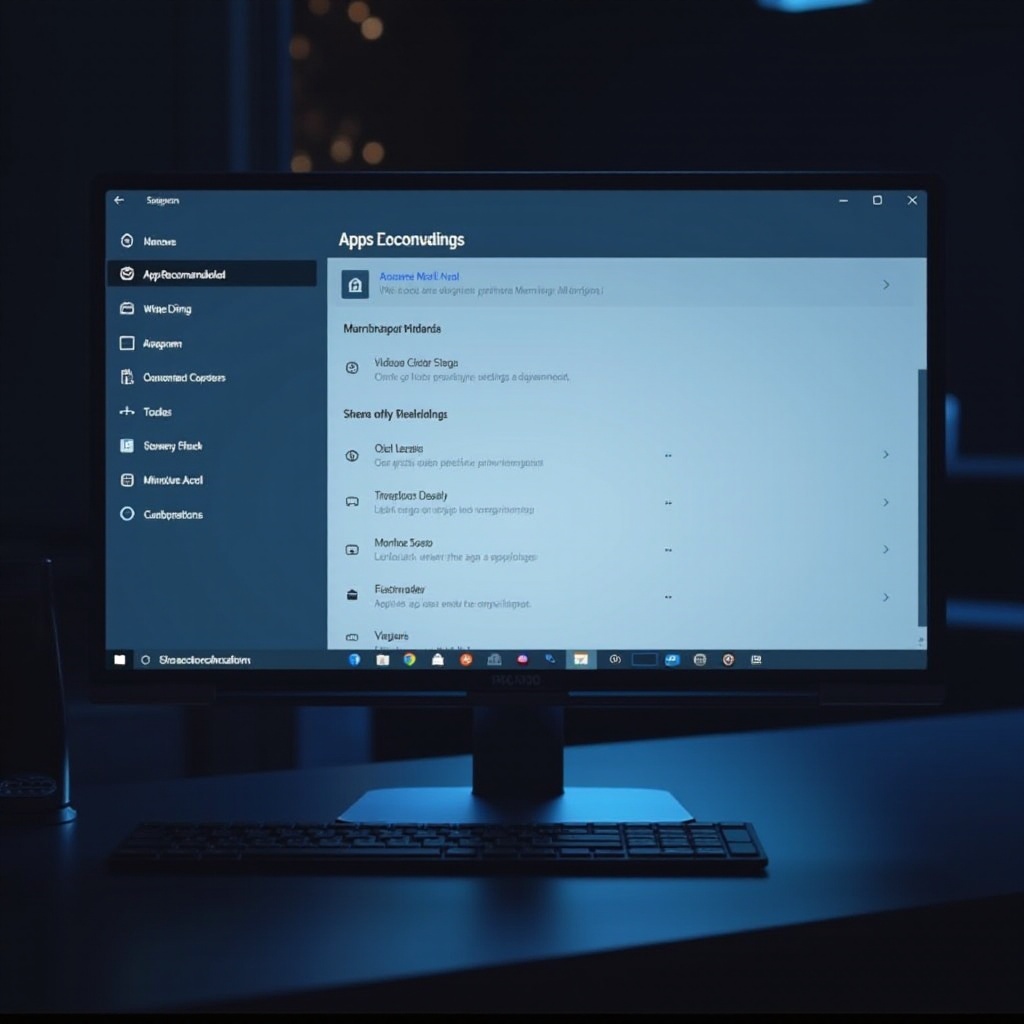
Compreendendo as Configurações de Recomendação de Aplicativos do Windows 11
As configurações de recomendação de aplicativos do Windows 11 aproveitam a tecnologia avançada para analisar o comportamento do usuário e fornecer sugestões de aplicativos que podem melhorar as tarefas diárias e a produtividade geral. Ao revisar os hábitos dos usuários e as interações com aplicativos, os algoritmos do Windows 11 geram recomendações que se alinham com seus interesses e necessidades. Essa capacidade não apenas melhora a eficiência do fluxo de trabalho ao destacar aplicativos valiosos que você pode não considerar regularmente, mas também apresenta novas ferramentas que enriquecem sua experiência de computação.
As vantagens de tal sistema são múltiplas, proporcionando economia de tempo e esforço ao destacar automaticamente aplicativos potencialmente úteis. Ao compreender esse sistema, os usuários podem garantir que seus aplicativos atendam tanto a requisitos pessoais quanto profissionais, oferecendo uma experiência mais personalizada, seja para trabalho ou lazer.
Como Acessar e Gerenciar as Configurações de Recomendação de Aplicativos
Para aproveitar ao máximo as recomendações de aplicativos do Windows 11, aprender a acessar e gerenciar essas configurações é crucial. Siga estas etapas para personalizar sua configuração:
- Abra o Menu Iniciar e clique em Configurações.
- Vá para Personalização.
- Dentro do menu Personalização, selecione Iniciar.
- Ajuste a opção Mostrar recomendações ocasionalmente no Iniciar como sugestões, conforme sua preferência.
Essa configuração oferece acesso a várias opções de personalização, como ajustar os tipos e a frequência das recomendações de aplicativos. Para maior clareza, o Windows 11 inclui guias visuais nas configurações para ajudar os usuários a navegar nesse processo, facilitando o alinhamento das recomendações com as necessidades atuais e padrões de uso com mais precisão.
Personalizando Suas Recomendações de Aplicativos
Depois de acessar as configurações de recomendação, a personalização é o próximo passo. Personalizar essas sugestões garante que elas reflitam com precisão suas necessidades pessoais e profissionais. Você pode:
- Fixar aplicativos usados com frequência no menu Iniciar para acesso rápido.
- Modificar recomendações para priorizar aplicativos de produtividade durante o horário de trabalho e aplicativos de lazer durante o tempo pessoal.
- Configurar as configurações para diferentes perfis de usuário para receber sugestões personalizadas.
Personalizar suas recomendações de aplicativos ajuda a manter um ambiente digital organizado e eficiente, atendendo tanto a demandas profissionais quanto a interesses pessoais. Essa personalização permite que você otimize seu tempo no Windows 11, ajustando a experiência geral do usuário para beneficiar melhor seu estilo de vida e hábitos de trabalho.
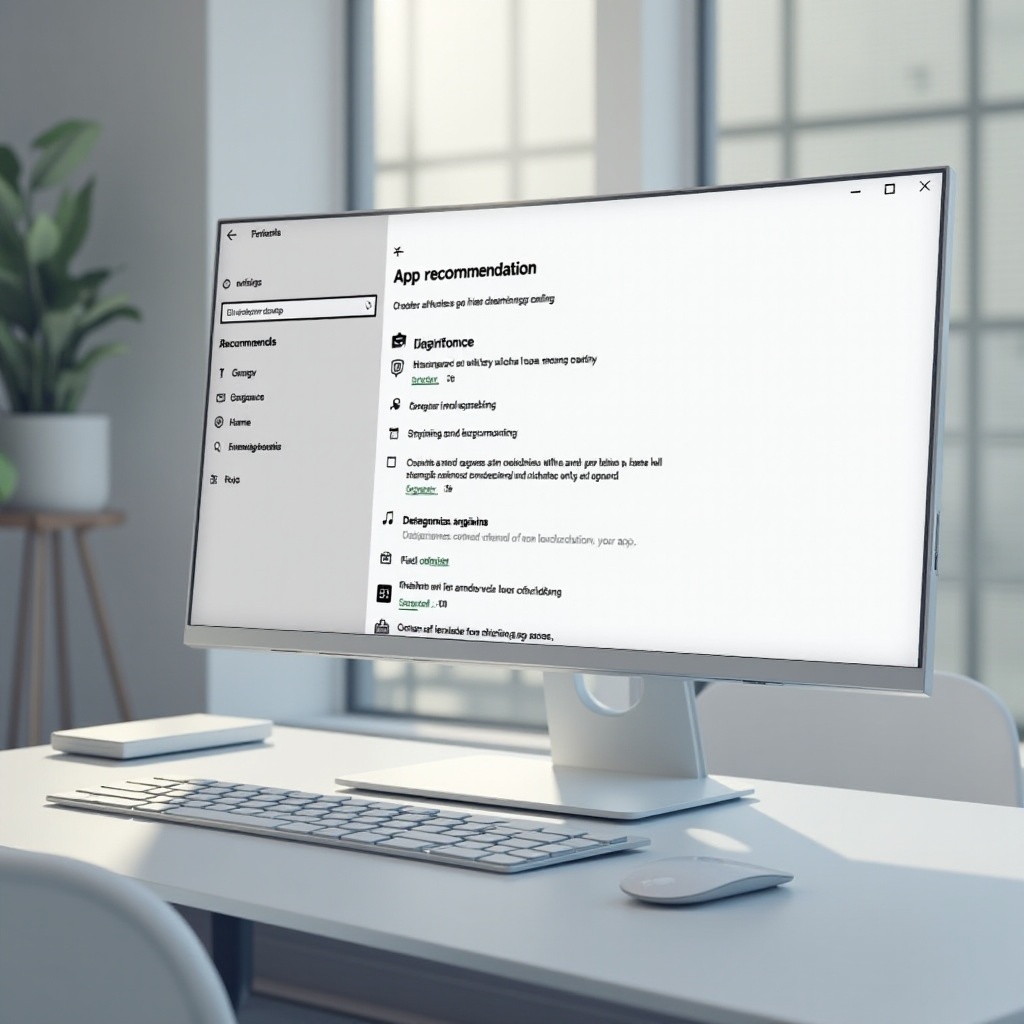
Privacidade e Segurança nas Recomendações de Aplicativos
Equilibrar conveniência com privacidade e segurança é essencial ao usar recomendações de aplicativos. O Windows 11 permite que os usuários gerenciem seus dados, possibilitando uma experiência de computação mais segura. Siga estas etapas para ajustar suas configurações de privacidade:
- Navegue até Configurações e selecione Privacidade e Segurança.
- Clique em Diagnósticos e feedback.
- Modifique a frequência do feedback e as configurações de dados de diagnóstico.
- Em Reconhecimento de fala online e outras categorias aplicáveis, configure apenas aquelas configurações com as quais você se sente confortável em compartilhar.
Usar essas configurações de privacidade permite que você desfrute dos benefícios personalizados das recomendações de aplicativos sem comprometer sua segurança. Ao minimizar o compartilhamento de dados para apenas o que é absolutamente necessário, você pode manter informações confidenciais protegidas.
Resolução de Problemas Comuns nas Recomendações de Aplicativos
De tempos em tempos, os usuários podem encontrar problemas com recomendações de aplicativos, como sugestões irrelevantes ou falhas no sistema. Resolva esses problemas ao:
- Garantir que seu Windows 11 esteja atualizado, pois assinaturas desatualizadas podem afetar a funcionalidade.
- Verificar se a opção de recomendações de aplicativos está habilitada nas configurações.
- Reiniciar seu dispositivo para atualizar a lista de recomendações.
Se as dificuldades persistirem, considere redefinir as configurações de recomendações de aplicativos. Reverter para as configurações padrão pode ajudar a restabelecer a estrutura e eficiência das recomendações, oferecendo as sugestões práticas necessárias para melhorar seu fluxo de trabalho e aproveitamento do sistema.
Conclusão
As configurações de recomendação de aplicativos do Windows 11 oferecem aos usuários uma experiência inteligente e personalizada ao interagir com seus dispositivos. Ao compreender, acessar e gerenciar essas configurações de forma eficaz, você pode aumentar tanto o desempenho no trabalho quanto o tempo de lazer, tudo enquanto protege seus dados pessoais. Explore e utilize esses recursos para maximizar a eficácia e o prazer de sua experiência com o Windows 11.
Perguntas Frequentes
Como desativar recomendações de aplicativos no Windows 11?
Para desativar, vá ao menu Iniciar, depois Configurações > Personalização > Iniciar e desative a opção ‘Mostrar recomendações ocasionalmente no Iniciar como sugestões’.
As recomendações de aplicativos podem melhorar minha produtividade no Windows 11?
Sim, elas aumentam a produtividade sugerindo ferramentas com base nos seus hábitos, otimizando o fluxo de trabalho e ajudando a descobrir novos aplicativos úteis para as tarefas em mãos.
As recomendações de aplicativos são seguras?
O Windows 11 prioriza a privacidade, permitindo que você ajuste as configurações de uso de dados para garantir que apenas informações necessárias sejam compartilhadas, mantendo seus dados seguros.