
Introducción
Hay días en los que necesitas silencio, pero siempre debe poder pasar una persona. Puedes mantener la concentración y, aun así, permitir que un contacto de confianza haga sonar y envíe alertas. Este artículo muestra cómo desactivar No molestar para una persona en iPhone y Android. Primero obtendrás pasos rápidos y luego métodos más profundos que funcionan en los dispositivos actuales. Aprenderás cómo interactúan Concentración y No molestar, cómo se comportan las apps de chat de terceros y cómo probar tu configuración. Cuando algo no funcione, encontrarás soluciones sencillas. También verás consejos para mantener tu configuración segura, privada y simple. El objetivo es claro: mantener el control de tu tiempo sin perder llamadas o mensajes urgentes de la persona adecuada.
Esta guía comienza con una respuesta rápida. Luego pasa a secciones específicas por plataforma para iPhone y Android. Después, aprenderás cómo encajan las apps populares, cómo probar y cómo solucionar problemas. Por último, recibirás consejos para casos límite y automatizaciones antes de cerrar con una conclusión rápida.
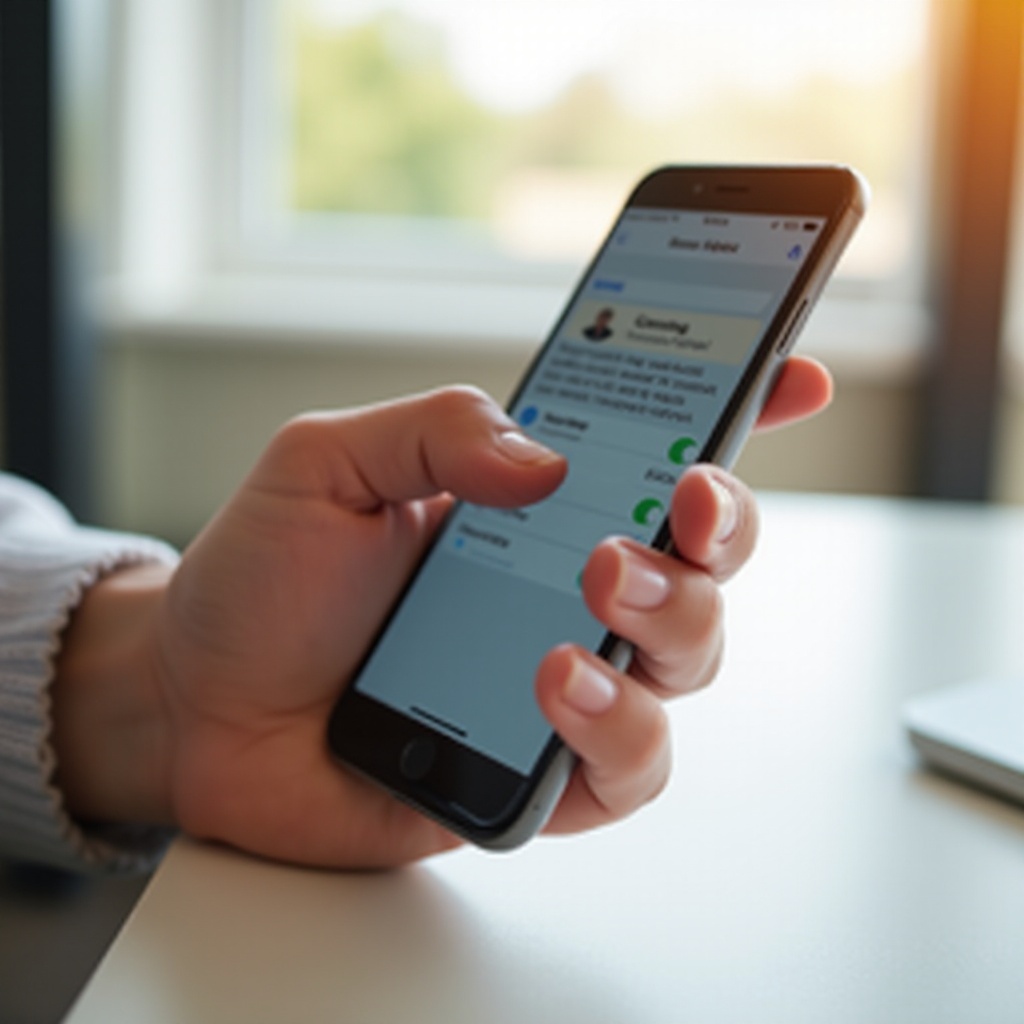
Respuesta rápida: la forma más rápida de permitir que una persona ignore No molestar
Puedes configurar un solo contacto para que ignore No molestar en menos de un minuto en la mayoría de los teléfonos. Comienza con los pasos básicos a continuación y luego vuelve para ver los detalles completos.
En iPhone:
– Abre Ajustes > Concentración > No molestar.
– Toca Personas > Permitir notificaciones de > signo de más y añade a la persona.
– En Personas, establece Llamadas de en Personas permitidas.
– Toca Mensajes en Personas y añade el mismo contacto para que los textos te alerten.
– Para una anulación más contundente, abre el contacto en Teléfono o Contactos, toca Editar, luego Tono de llamada o Tono de mensaje y activa Omitir emergencia.
En Android (Pixel y otros dispositivos con Android puro):
– Abre Ajustes > Sonido y vibración > No molestar.
– Toca Personas > Llamadas > Permitir llamadas de Contactos destacados, luego marca con estrella a la persona en Contactos.
– Toca Personas > Mensajes > Permitir de Contactos destacados o Contactos específicos, luego añade a la persona.
– En Google Messages, puedes marcar la conversación como Prioritaria y permitir Conversaciones prioritarias en la sección Mensajes de No molestar.
Estos pasos resuelven la mayoría de los casos. Para hacerlo infalible, aprende cómo funcionan Concentración y No molestar entre bastidores. Ese contexto te ayuda a elegir el método correcto para tu teléfono y evitar conflictos.
Cómo funcionan No molestar y Concentración en los teléfonos hoy (2024–2026)
No molestar silencia la mayoría de los sonidos y banners. También puede atenuar las alertas en la pantalla bloqueada. Los teléfonos modernos añaden excepciones para que puedas permitir que personas y apps selectas atraviesen el silencio. En iPhone, No molestar es un modo de Concentración. Concentración incluye Personas permitidas para llamadas y mensajes, Apps permitidas para notificaciones y Notificaciones urgentes para avisos de apps urgentes. Puedes vincular Concentración entre dispositivos para que tu Apple Watch y tu Mac coincidan con el estado de tu iPhone.
En Android, No molestar se divide en Personas, Apps y Alarmas y otros sonidos. Tú eliges quién puede contactarte, qué apps pueden notificar y qué tipos de sonidos están permitidos. Los Pixel se apoyan en Contactos destacados y Conversaciones prioritarias. Samsung ofrece Excepciones para llamadas y mensajes, además de excepciones por app. OnePlus, Oppo y Xiaomi usan ideas similares con etiquetas diferentes.
Como las opciones varían por marca, es inteligente configurar tanto las llamadas como los mensajes para esa única persona. Así podrá llamarte y escribirte en caso de apuro. Empezaremos con pasos y métodos en iPhone y luego pasaremos a rutas en Android que coinciden con lanzadores y capas comunes.
iPhone: permite que un solo contacto ignore No molestar o Concentración (iOS 16–18)
En iPhone, la configuración más fiable comienza en los ajustes de Concentración y, cuando necesitas total certeza, añade Omitir emergencia en la ficha del contacto. Usa los métodos siguientes en orden. El Método 1 cubre la mayoría de necesidades. El Método 2 garantiza alertas en casi cualquier condición. Los Métodos 3 y 4 te dan control adicional cuando quieres Favoritos simples o una Concentración personalizada. Después, verás notas sobre Notificaciones urgentes, Filtros de Concentración y cómo Compartir entre dispositivos afecta a Apple Watch y Mac.
Método 1: Añádelos a Personas permitidas en tu Concentración de No molestar
- Ve a Ajustes > Concentración > No molestar.
- Toca Personas > Permitir notificaciones de > signo de más y elige el contacto.
- En Llamadas de, elige Personas permitidas para que su llamada suene durante esa Concentración.
- Toca Mensajes en Personas y añade el mismo contacto para que sus textos te notifiquen.
- Opcional: activa Notificaciones urgentes para que las alertas urgentes de apps atraviesen junto con esa persona.
- Esto mantiene No molestar activo mientras esa persona puede llamarte y enviarte mensajes.
Consejo: si usas otros modos de Concentración como Sueño o Trabajo, repite los pasos de Personas permitidas en esas concentraciones también. Así no pierdes la excepción cuando cambias de modo.
Método 2: Activa Omitir emergencia para llamadas y mensajes
- Abre Teléfono o Contactos, selecciona el contacto y toca Editar.
- Toca Tono de llamada y activa Omitir emergencia para que las llamadas de esta persona suenen incluso cuando una Concentración o el interruptor de silencio estén activados.
- Toca Tono de mensaje y activa Omitir emergencia para permitir que sus mensajes también te alerten.
- Este método anula la mayoría de las reglas de silenciamiento. Úsalo para cuidadores, familiares o contactos críticos.
Método 3: Favoritos más Permitir llamadas de Favoritos
- Añade a la persona a Favoritos en la app Teléfono.
- Ve a Ajustes > Concentración > No molestar > Personas.
- Configura Llamadas de en Favoritos. Esto permite llamadas desde tu lista de Favoritos.
- Si también quieres que los textos alerten, añade el contacto en Mensajes dentro de Personas.
Método 4: Crea una Concentración personalizada Solo emergencias
- Abre Ajustes > Concentración y crea una nueva Concentración.
- En Personas, añade solo ese contacto para llamadas y mensajes.
- Activa Notificaciones urgentes si ciertas alertas de apps deben pasar.
- Nombrala claramente, por ejemplo Solo emergencias, y añádela al Centro de control para conmutarla rápidamente.
- Usa esta Concentración por la noche o durante trabajo profundo mientras mantienes simples las reglas diarias de No molestar.
Notas sobre Notificaciones urgentes y Filtros de Concentración
- Notificaciones urgentes permite que las alertas urgentes de apps atraviesen una Concentración. Por sí sola no elige a una persona. Combínala con Personas permitidas para una configuración completa.
- Los Filtros de Concentración cambian el contenido de las apps, como qué bandeja de entrada ves. No controlan la omisión de llamadas o mensajes. No confíes en los Filtros para excepciones de No molestar.
iOS 17–18 y Apple Watch o Mac: consideraciones sobre Compartir entre dispositivos
- En Ajustes > Concentración, decide si quieres activar Compartir entre dispositivos. Con ello activado, tu Watch y Mac reflejan tu Concentración y sus excepciones.
- Si prefieres reglas diferentes en el Watch o el Mac, desactiva Compartir entre dispositivos y personaliza No molestar en cada dispositivo.
Ahora que los métodos en iPhone están listos, construyamos excepciones fiables en Android. Los nombres difieren según la marca, pero la lógica es la misma: añade a la persona en las excepciones de Personas para llamadas y mensajes y usa opciones a nivel de app cuando sea necesario.
Android: permite que una persona atraviese No molestar (Android 13–15 en Pixel, Samsung, OnePlus, Xiaomi)
Android agrupa los controles de No molestar en Personas, Apps y Alarmas y otros sonidos. El objetivo es sencillo: permitir llamadas y mensajes de una persona y asegurarte de que tu app de chat principal trata esa conversación como prioritaria. Usa las rutas a continuación para cada marca principal. Si los menús no coinciden exactamente, busca No molestar en Ajustes y busca Personas o Excepciones.
Pixel o Android puro: contactos destacados y conversaciones prioritarias
- Ve a Ajustes > Sonido y vibración > No molestar.
- Toca Personas > Llamadas > Permitir llamadas de Contactos destacados. Luego abre Contactos y marca con estrella a la persona.
- Toca Personas > Mensajes > Permitir de Contactos destacados o Contactos específicos. Añade a la persona.
- En Google Messages, abre el chat, establécelo como Prioritario y, en No molestar, permite Conversaciones prioritarias en Mensajes.
- Considera activar Llamadas repetidas para que una segunda llamada en una ventana corta suene.
Samsung Galaxy en One UI 6–7: Excepciones de No molestar
- Abre Ajustes > Notificaciones > No molestar.
- Toca Llamadas y mensajes en Excepciones. Añade a la persona o permite Favoritos.
- Para permitir una app de chat, toca Notificaciones de apps y añade apps específicas que puedan alertar durante No molestar.
- Revisa Modos y rutinas para automatizar tus reglas según hora, lugar o dispositivos conectados.
OnePlus u Oppo en OxygenOS o ColorOS: contactos VIP o prioritarios
- Abre Ajustes > Notificaciones > No molestar.
- Busca Excepciones o Prioridad. Añade a la persona en Llamadas y Mensajes.
- Si tu marcador admite VIP o Destacados, marca el contacto y selecciona la opción correspondiente en No molestar.
Xiaomi o Redmi en MIUI o HyperOS: excepciones y grupos de No molestar
- Abre Ajustes > Sonido y vibración > No molestar.
- Permite Llamadas y Mensajes de Favoritos o Contactos específicos.
- Asegúrate de que la persona esté en Favoritos o en el grupo correcto en Contactos para que se aplique la regla.
Llamadas repetidas, números desconocidos y modos especiales
- Activa Llamadas repetidas si quieres que una segunda llamada en 15 minutos suene.
- Silenciar llamadas de desconocidos puede bloquear alertas de números que no están en Contactos. Desactívalo o guarda el número.
- Los modos Hora de dormir o Conducción pueden silenciar alertas además de No molestar. Revisa esos modos y alinea sus excepciones con tus reglas de No molestar.
Con las reglas de la plataforma en su lugar, la mayoría de las llamadas y textos te llegarán. A continuación, confirma cómo se comportan las apps de chat populares bajo No molestar para evitar hilos silenciosos.
Apps de mensajería de terceros: WhatsApp, Telegram, Signal, Google Messages
La mayoría de las apps de chat respetan el No molestar del sistema. Algunas añaden opciones de prioridad o alta importancia por chat. Tu tarea es alinear el ajuste de la app con la excepción a nivel de sistema.
Marca conversaciones como Prioritarias o Destacadas para ayudar a omitir No molestar
- En Google Messages, marca el chat como Prioritario. Luego permite Conversaciones prioritarias en la sección Mensajes de No molestar.
- En algunas capas de Android, los chats Marcados con estrella o Importantes se asignan a las excepciones de Personas. Úsalo junto con Contactos destacados.
Ajustes de notificación por chat que afectan a No molestar
- WhatsApp, Telegram y Signal te permiten configurar tonos, vibración y alertas de alta prioridad por chat. Esto mejora la visibilidad, pero siguen obedeciendo No molestar del sistema a menos que añadas excepciones de Personas o de apps.
- En iPhone, los tonos por chat te ayudan a notar la alerta, pero la excepción de Concentración debe permitir a la persona o a la app.
Lo que no puede omitir No molestar de forma fiable
- La mayoría de las apps no pueden anular No molestar por sí mismas. No confíes solo en los conmutadores de la app.
- En iPhone, Omitir emergencia funciona en la ficha del contacto para llamadas y mensajes. Puede que no haga sonar llamadas de apps VoIP. Pruébalo.
Ya has establecido las reglas. Ahora demuéstralo. Una prueba rápida hoy evita una alerta perdida esta noche.
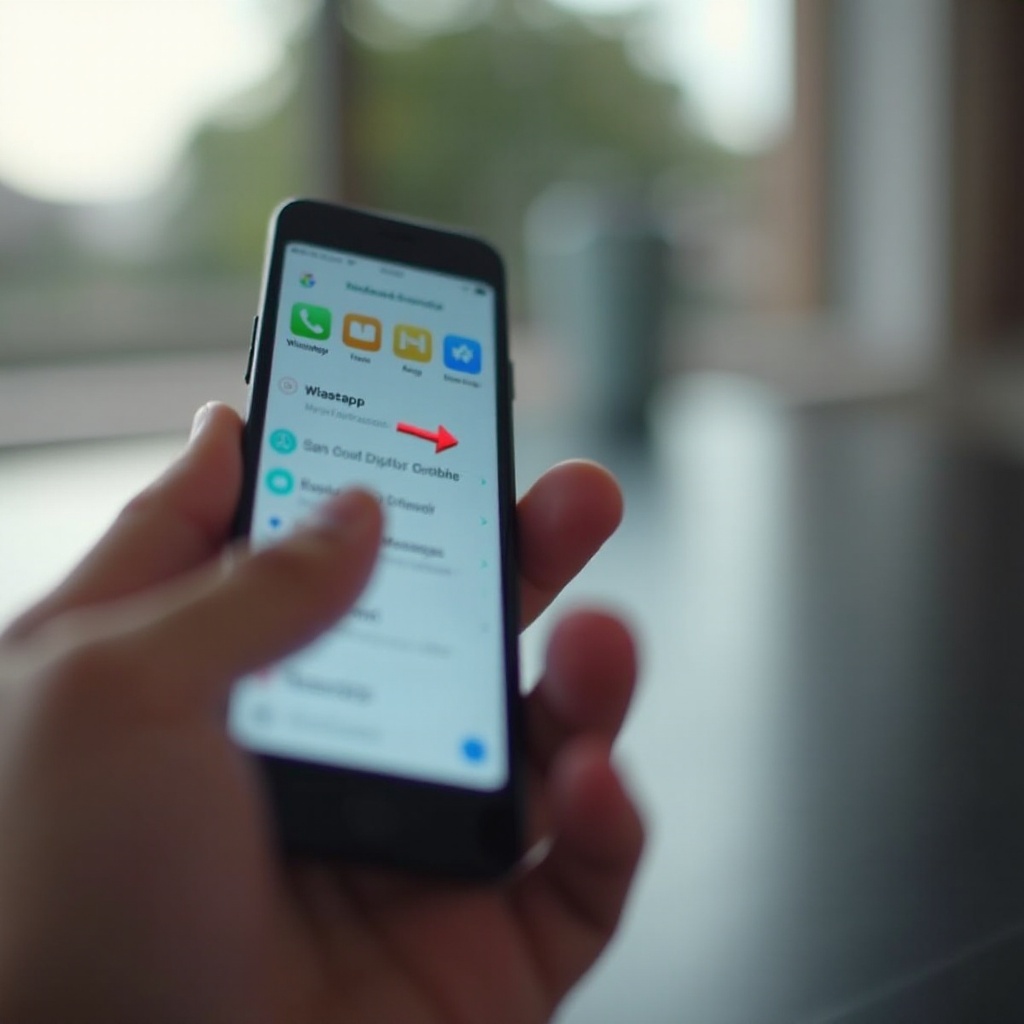
Prueba tu configuración: llamadas, textos y alertas de apps
Ejecuta un plan de prueba simple. Toma dos minutos y te da confianza. Cubre tanto llamadas como mensajes y prueba con wearables si los usas.
Prueba de llamadas con modo timbre, silencio y Concentración activada
- Pide a la persona que te llame mientras No molestar o Concentración está activado. Confirma que el teléfono suena o vibra como estaba previsto.
- En iPhone, mueve el interruptor de timbre o silencio y prueba de nuevo. Con Omitir emergencia, la llamada debería seguir alertando.
- En Android, alterna el modo vibración y repite para confirmar que el tipo de alerta coincide con tus ajustes.
Pasos de prueba de SMS o RCS e iMessage
- Intercambia textos mientras No molestar está activo. Confirma que aparece un banner o una alerta en la pantalla bloqueada, con sonido o hápticos según estableciste.
- Si usas Google Messages, marca el chat como Prioritario y verifica que alerta bajo No molestar.
Verifica en wearables y dispositivos vinculados
- En Apple Watch o Wear OS, comprueba que la alerta aparece con hápticos o sonido.
- Si usas un iPad o Mac enlazados a Concentración, verifica que la alerta aparece también allí cuando Compartir entre dispositivos está activado.
Si la prueba falla, no te preocupes. La mayoría de los problemas provienen de un pequeño conjunto de conflictos. Recorre las soluciones a continuación y vuelve a probar.
Solución de problemas: por qué esa persona aún no puede comunicarse
Cuando las alertas permanecen en silencio, busca problemas en la ficha del contacto, filtros del operador, silencios a nivel de app, particularidades de doble SIM o conflictos de Concentración. Las soluciones son rápidas una vez que revisas los lugares correctos.
Contactos duplicados y conflictos de sincronización
- Fusiona duplicados en Contactos para que una sola ficha contenga el número y el correo correctos.
- Si usas iCloud y Google juntos, elige una cuenta para ese contacto. Luego vuelve a añadir a la persona en Personas permitidas o como Destacado.
Funciones del operador, Silenciar llamadas de desconocidos, Llamadas por Wi‑Fi y filtros
- En iPhone, Ajustes > Teléfono > Silenciar llamadas de desconocidos puede bloquear alertas. Desactívalo o guarda el número.
- Los filtros de spam del operador y las llamadas por Wi‑Fi pueden redirigir o etiquetar llamadas. Prueba solo con datos móviles y luego con Llamadas por Wi‑Fi para comparar.
Silencios a nivel de app, alertas ocultas y canales de notificación
- Revisa Mensajes, WhatsApp, Telegram y Signal por hilos silenciados o conmutadores de Ocultar alertas.
- En Android, abre Información de la app > Notificaciones. Asegúrate de que los canales de mensajes o llamadas estén en Alertas, no en Silencio.
Particularidades de Dual SIM y del perfil de trabajo
- Asegúrate de que el contacto esté guardado en la misma SIM o cuenta que usas para llamadas y textos.
- En Android, si el chat está en una app del perfil de trabajo, replica las excepciones de No molestar para el lado de Trabajo.
Restablecer y reconstruir cuando todo lo demás falla
- En iPhone, puedes restablecer todos los ajustes: Ajustes > General > Transferir o restablecer iPhone > Restablecer > Restablecer ajustes. Esto no borra datos, pero restablece preferencias del sistema.
- En Android, desactiva y activa No molestar, borra preferencias de notificación de apps cuando sea seguro y vuelve a añadir excepciones. Actualiza las apps del sistema y reinicia.
Después de solucionar el problema, mantén tu configuración ligera. Menos excepciones significan menos conflictos. La siguiente sección cubre buenas prácticas para seguir localizable sin arriesgar distracciones.
Consejos de privacidad, seguridad y etiqueta
Limita la omisión a contactos realmente urgentes
Elige una o dos personas que deban poder comunicarse contigo en cualquier momento. Familiares, cuidadores o socios clave de trabajo suelen encajar en esta regla. Menos excepciones protegen tu concentración.
Revisa las excepciones con una periodicidad
Configura un recordatorio trimestral para revisar las reglas de Concentración y No molestar. Elimina contactos que ya no necesitas y confirma que la persona correcta sigue en la lista.
Usa etiquetas claras y horarios inteligentes
Nombrar una Concentración personalizada como Solo emergencias te ayuda a no olvidar por qué existe. Añade un horario o un conmutador rápido en el Centro de control o en Ajustes rápidos. Evita dejar una Concentración con omisiones activada por error.
Con buenos hábitos, puedes manejar casos especiales con confianza. La siguiente sección mapea situaciones complicadas y cómo abordarlas limpiamente.
Escenarios especiales y casos límite
Chats grupales y menciones frente a un contacto individual
Las excepciones de Personas suelen funcionar en chats uno a uno. Los chats grupales a menudo siguen ajustes a nivel de app. Si necesitas alertas de grupo, permite la app en No molestar o mueve notas urgentes a un chat directo.
Servicios de emergencia y comportamiento de llamadas repetidas
Las llamadas de emergencia siempre conectan. Para todos los demás, activa Llamadas repetidas para que una segunda llamada en unos minutos suene. Comparte esta regla con personas que puedan necesitarte por la noche.
Conducción, Sueño u Hora de dormir y conflictos de programación de Concentración
Los modos de Conducción y Sueño añaden sus propios filtros. Pueden silenciar notificaciones incluso cuando esperas alertas. Alinea sus excepciones con tu lista de Personas de No molestar. Revisa el estado del modo en el Centro de control en iPhone o en Ajustes rápidos en Android cuando las alertas no lleguen.
Trabajar estos casos especiales prepara el terreno para las automatizaciones. Con automatizaciones, no tendrás que pensar en conmutadores. Tu teléfono cambiará de modo y mantendrá permitida a la persona adecuada.
Automatizaciones y horarios para mantener la concentración y seguir localizable
Atajos de iOS para activar y desactivar Concentración con excepciones de contactos
- Crea un Atajo para conmutar tu Concentración Solo emergencias, que ya incluye el contacto en Personas permitidas.
- Añade una Automatización para activarla a la hora de dormir, durante reuniones de tu calendario o cuando abras una app de trabajo profundo.
Modos y rutinas de Samsung y Rutinas de Google Assistant
- En Modos y rutinas, configura No molestar con Excepciones según horarios, lugares o cuando se conecte un dispositivo Bluetooth, como un monitor de sueño.
- Usa Rutinas de Google Assistant para conmutar No molestar y ajustar las reglas de Contactos destacados por horario o por voz.
Perfiles de trabajo y personal y reglas basadas en calendario
- En Android con perfil de trabajo, crea excepciones de No molestar diferentes para días laborables y fines de semana.
- Usa condiciones basadas en calendario donde esté disponible para que tu teléfono cambie de Concentración y mantenga permitido a tu contacto prioritario durante los eventos.
Conclusión
No necesitas desactivar No molestar para todos para seguir localizable. Añade un contacto de confianza a Personas permitidas o Destacados. Usa Omitir emergencia en iPhone cuando necesitas total certeza. Prueba llamadas y mensajes y luego corrige conflictos rápidamente. Mantén tu lista corta y añade horarios inteligentes para no perder mensajes urgentes. Con una configuración limpia, proteges tu concentración mientras la persona adecuada siempre puede comunicarse contigo.
Preguntas frecuentes
¿Puedo hacer que las llamadas de WhatsApp de una persona suenen mientras No molestar está activado?
Sí, pero debes alinear las reglas de la app y del sistema. En iPhone, confía en Personas permitidas para llamadas y mensajes, y prueba una llamada de WhatsApp, ya que el comportamiento de VoIP puede variar. En Android, añade WhatsApp en las excepciones de aplicaciones o marca el chat como Prioritario si tu teléfono vincula Prioridad con No molestar. Haz siempre una prueba real para confirmar que suena.
¿Cuál es la diferencia entre Emergency Bypass y Personas permitidas en iPhone?
Personas permitidas funciona dentro de una Concentración y permite que los contactos seleccionados te llamen y te envíen mensajes mientras esa Concentración está activa. Aun así, respeta el tono de llamada y el volumen. Emergency Bypass se configura en la ficha del contacto para Tono de llamada y Tono de mensaje y fuerza las alertas incluso cuando hay una Concentración o el interruptor de silencio está activo. Usa Personas permitidas para acceso habitual y Emergency Bypass para contactos que deben poder alcanzarte.
¿Los mensajes de los contactos destacados pasarán con No molestar en Android?
Lo harán si lo habilitas. Ve a Ajustes > Sonido y vibración > No molestar > Personas > Mensajes y elige Contactos destacados o Contactos específicos. Luego marca a esa persona con una estrella en Contactos. Confirma que la app de mensajería no esté silenciada y, si se ofrece, establece la conversación como Prioritaria. Envía un mensaje de prueba para asegurarte de que recibes una alerta.