
Wprowadzenie
Czasem potrzebujesz ciszy, ale jedna osoba musi zawsze móc się z Tobą skontaktować. Możesz zachować skupienie, a jednocześnie pozwolić zaufanemu kontaktowi na dzwonienie i wysyłanie alertów. Ten artykuł pokazuje, jak wyłączyć tryb Nie przeszkadzać dla jednej osoby na iPhonie i Androidzie. Najpierw otrzymasz szybkie kroki, potem głębsze metody, które działają na obecnych urządzeniach. Dowiesz się, jak reguły Skupienia i Nie przeszkadzać współdziałają, jak zachowują się aplikacje do czatu innych firm oraz jak przetestować konfigurację. Gdy coś nie działa, znajdziesz proste rozwiązania. Zobaczysz też wskazówki, jak utrzymać konfigurację bezpieczną, prywatną i prostą. Cel jest jasny: panować nad swoim czasem, nie przegapiając pilnych połączeń ani wiadomości od właściwej osoby.
Ten poradnik zaczyna się od szybkiej odpowiedzi. Następnie przechodzi do sekcji specyficznych dla iPhone’a i Androida. Potem dowiesz się, jak wpisują się popularne aplikacje, jak testować i jak rozwiązywać problemy. Na końcu otrzymasz wskazówki dotyczące przypadków brzegowych i automatyzacji, po czym zamkniemy wszystko krótkim podsumowaniem.
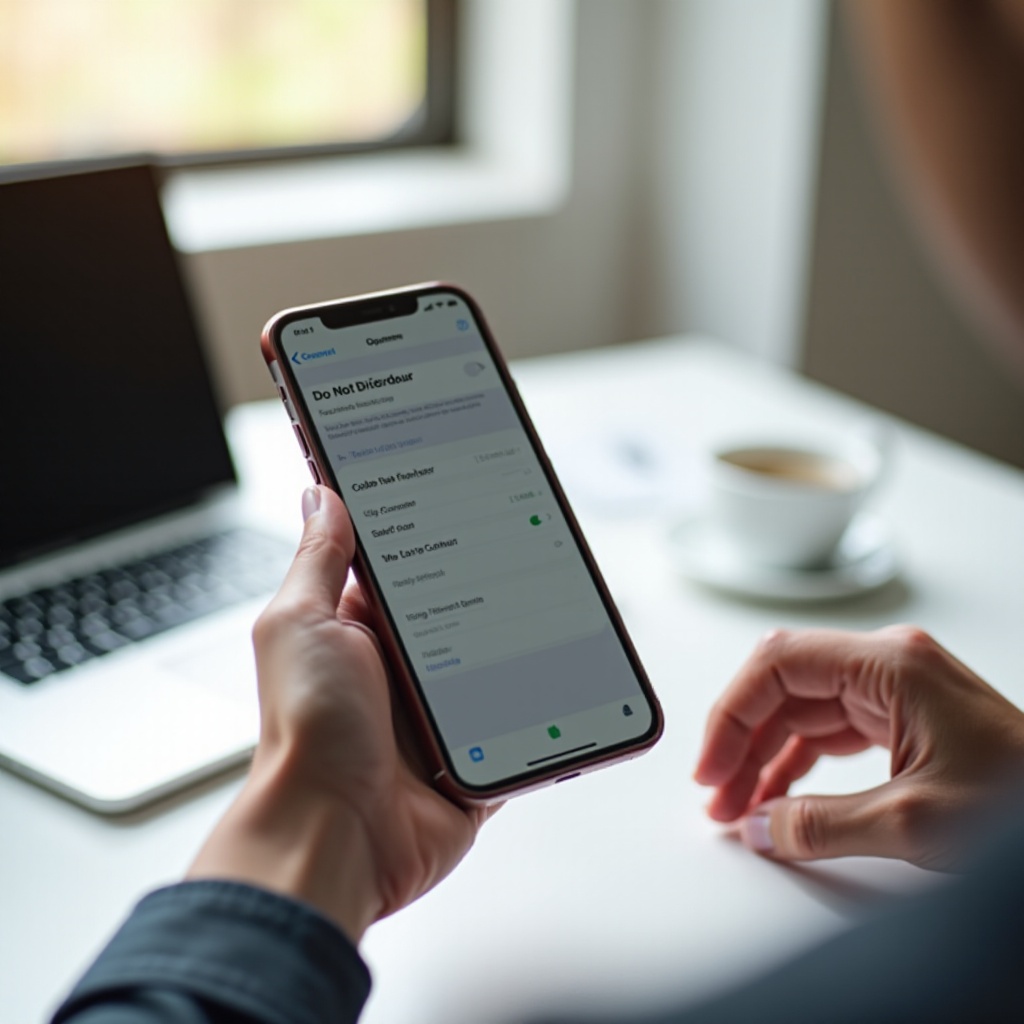
Szybka odpowiedź: najszybszy sposób, by jedna osoba omijała tryb Nie przeszkadzać
Na większości telefonów możesz w mniej niż minutę ustawić jeden kontakt tak, aby omijał tryb Nie przeszkadzać. Zacznij od podstawowych kroków poniżej, a potem wróć po pełne szczegóły.
Na iPhonie:
– Otwórz Ustawienia > Skupienie > Nie przeszkadzać.
– Stuknij Osoby > Zezwalaj na powiadomienia od > znak plus i dodaj tę osobę.
– W sekcji Osoby ustaw Połączenia od na Dozwolone osoby.
– Stuknij Wiadomości w sekcji Osoby i dodaj ten sam kontakt, aby wiadomości Cię powiadamiały.
– Dla silniejszego obejścia otwórz kontakt w Telefonie lub Kontaktach, stuknij Edycja, potem Dzwonek lub Dźwięk wiadomości i włącz Pomijanie w nagłych wypadkach.
Na Androidzie (Pixel i inne urządzenia z czystym systemem):
– Otwórz Ustawienia > Dźwięk i wibracje > Nie przeszkadzać.
– Stuknij Osoby > Połączenia > Zezwalaj na połączenia od oznaczonych gwiazdką, a następnie oznacz tę osobę gwiazdką w Kontaktach.
– Stuknij Osoby > Wiadomości > Zezwalaj od oznaczonych gwiazdką lub od konkretnych kontaktów, a następnie dodaj tę osobę.
– W Wiadomościach Google możesz oznaczyć rozmowę jako Priorytetową i w sekcji Nie przeszkadzać zezwolić na priorytetowe konwersacje w części Wiadomości.
Te kroki rozwiązują większość przypadków. Aby uczynić to niezawodnym, dowiedz się, jak Skupienie i Nie przeszkadzać działają w tle. Ten kontekst pomoże Ci wybrać właściwą metodę dla Twojego telefonu i uniknąć konfliktów.
Jak dziś działają tryby Nie przeszkadzać i Skupienie w telefonach (2024–2026)
Nie przeszkadzać wycisza większość dźwięków i banerów. Może także przyciemniać alerty na ekranie blokady. Współczesne telefony dodają wyjątki, dzięki którym wybrane osoby i aplikacje mogą się przebić. Na iPhonie Nie przeszkadzać jest trybem Skupienia. Skupienie obejmuje Dozwolone osoby dla połączeń i wiadomości, Dozwolone aplikacje dla powiadomień oraz Czasowo wrażliwe powiadomienia dla pilnych powiadomień z aplikacji. Możesz udostępniać Skupienie między urządzeniami, aby Apple Watch i Mac odzwierciedlały status iPhone’a.
Na Androidzie Nie przeszkadzać dzieli się na Osoby, Aplikacje oraz Alarmy i inne dźwięki. Wybierasz, kto może się z Tobą skontaktować, które aplikacje mogą wysyłać powiadomienia i jakie rodzaje dźwięków są dozwolone. Pixele opierają się na kontaktach oznaczonych gwiazdką i priorytetowych konwersacjach. Samsung oferuje Wyjątki dla połączeń i wiadomości oraz wyjątki dla aplikacji. OnePlus, Oppo i Xiaomi stosują podobne rozwiązania pod innymi nazwami.
Ponieważ opcje różnią się w zależności od marki, warto skonfigurować zarówno połączenia, jak i wiadomości dla tej jednej osoby. Dzięki temu w razie potrzeby będzie mogła zadzwonić i napisać. Zaczniemy od kroków i metod na iPhone’a, a następnie przejdziemy do ścieżek Androida pasujących do popularnych launcherów i nakładek.
iPhone: Zezwól jednemu kontaktowi na obejście trybu Nie przeszkadzać lub Skupienia (iOS 16–18)
Na iPhonie najpewniejsza konfiguracja zaczyna się w ustawieniach Skupienia, a gdy potrzebujesz całkowitej pewności, dodaje Pomijanie w nagłych wypadkach na karcie kontaktu. Używaj poniższych metod po kolei. Metoda 1 pokrywa większość potrzeb. Metoda 2 gwarantuje alerty niemal w każdych warunkach. Metody 3 i 4 dają dodatkową kontrolę, gdy chcesz prostych Ulubionych lub własnego trybu Skupienia. Następnie znajdziesz uwagi o powiadomieniach Czasowo wrażliwych, Filtrach skupienia i o tym, jak Udostępnianie między urządzeniami wpływa na Apple Watch i Maca.
Metoda 1: Dodaj tę osobę do Dozwolonych osób w trybie Nie przeszkadzać (Skupienie)
- Przejdź do Ustawienia > Skupienie > Nie przeszkadzać.
- Stuknij Osoby > Zezwalaj na powiadomienia od > znak plus i wybierz kontakt.
- W pozycji Połączenia od wybierz Dozwolone osoby, aby połączenia tej osoby dzwoniły w tym trybie Skupienia.
- Stuknij Wiadomości w sekcji Osoby i dodaj ten sam kontakt, aby jego wiadomości Cię powiadamiały.
- Opcjonalnie: włącz Czasowo wrażliwe, aby pilne alerty aplikacji mogły się przebić obok tej osoby.
- Dzięki temu Nie przeszkadzać pozostaje aktywny, a ta osoba może do Ciebie dzwonić i pisać.
Porada: jeśli używasz innych trybów Skupienia, takich jak Sen lub Praca, powtórz kroki z Dozwolonymi osobami również w tych trybach. Dzięki temu nie stracisz wyjątku po przełączeniu trybu.
Metoda 2: Włącz Pomijanie w nagłych wypadkach dla połączeń i wiadomości
- Otwórz Telefon lub Kontakty, wybierz kontakt, a następnie stuknij Edycja.
- Stuknij Dzwonek i włącz Pomijanie w nagłych wypadkach, aby połączenia od tej osoby dzwoniły nawet przy włączonym Skupieniu lub przełączniku Wyciszenie.
- Stuknij Dźwięk wiadomości i włącz Pomijanie w nagłych wypadkach, aby jej wiadomości również wywoływały alert.
- Ta metoda zastępuje większość reguł wyciszania. Używaj jej dla opiekunów, członków rodziny lub kluczowych kontaktów.
Metoda 3: Ulubione plus Zezwalaj na połączenia od Ulubionych
- Dodaj tę osobę do Ulubionych w aplikacji Telefon.
- Przejdź do Ustawienia > Skupienie > Nie przeszkadzać > Osoby.
- Ustaw Połączenia od na Ulubione. Dzięki temu połączenia z listy Ulubionych będą dzwonić.
- Jeśli chcesz także powiadomień o wiadomościach, dodaj kontakt również w sekcji Wiadomości w Osobach.
Metoda 4: Utwórz własny tryb Skupienia “Tylko awaryjne”
- Otwórz Ustawienia > Skupienie i utwórz nowe Skupienie.
- W sekcji Osoby dodaj tylko ten kontakt dla połączeń i wiadomości.
- Włącz Czasowo wrażliwe, jeśli pewne alerty aplikacji muszą się przebijać.
- Nazwij Skupienie jasno, np. Tylko awaryjne, i dodaj je do Centrum sterowania dla szybkiego przełączania.
- Używaj tego Skupienia w nocy lub podczas głębokiej pracy, zachowując proste codzienne reguły Nie przeszkadzać.
Uwagi dotyczące powiadomień Czasowo wrażliwych i filtrów Skupienia
- Czasowo wrażliwe pozwalają pilnym alertom aplikacji przebić się przez Skupienie. Same w sobie nie wybierają osoby. Połącz je z Dozwolonymi osobami, aby uzyskać pełną konfigurację.
- Filtry Skupienia zmieniają zawartość aplikacji, np. to, którą skrzynkę odbiorczą widzisz. Nie sterują omijaniem wyciszenia dla połączeń ani wiadomości. Nie polegaj na Filtrach, jeśli chodzi o wyjątki Nie przeszkadzać.
iOS 17–18 i Apple Watch lub Mac: uwagi o Udostępnianiu między urządzeniami
- W Ustawienia > Skupienie zdecyduj, czy chcesz włączyć Udostępnianie między urządzeniami. Po włączeniu Watch i Mac odzwierciedlają Twoje Skupienie i jego wyjątki.
- Jeśli wolisz inne reguły na Watchu lub Macu, wyłącz Udostępnianie między urządzeniami i dostosuj Nie przeszkadzać na każdym urządzeniu osobno.
Skoro metody dla iPhone’a są już ustawione, zbudujmy niezawodne wyjątki na Androidzie. Nazwy różnią się między markami, ale logika jest ta sama: dodaj osobę w wyjątkach Osoby dla połączeń i wiadomości oraz używaj opcji na poziomie aplikacji, gdy potrzeba.
Android: Pozwól jednej osobie ominąć tryb Nie przeszkadzać (Android 13–15 na Pixelu, Samsungu, OnePlusie, Xiaomi)
Android grupuje ustawienia Nie przeszkadzać w Osoby, Aplikacje oraz Alarmy i inne dźwięki. Cel jest prosty: dopuścić połączenia i wiadomości od jednej osoby oraz upewnić się, że Twoja główna aplikacja czatu traktuje tę rozmowę priorytetowo. Skorzystaj z poniższych ścieżek dla każdej głównej marki. Jeśli menu nie pasują dokładnie, wyszukaj Nie przeszkadzać w Ustawieniach i szukaj pozycji Osoby lub Wyjątki.
Pixel lub czysty Android: kontakty oznaczone gwiazdką i priorytetowe konwersacje
- Przejdź do Ustawienia > Dźwięk i wibracje > Nie przeszkadzać.
- Stuknij Osoby > Połączenia > Zezwalaj na połączenia od oznaczonych gwiazdką. Następnie otwórz Kontakty i oznacz tę osobę gwiazdką.
- Stuknij Osoby > Wiadomości > Zezwalaj od oznaczonych gwiazdką lub od konkretnych kontaktów. Dodaj tę osobę.
- W Wiadomościach Google otwórz czat, ustaw go jako Priorytetowy, a następnie w sekcji Nie przeszkadzać zezwól na priorytetowe konwersacje w części Wiadomości.
- Rozważ włączenie opcji Powtórne połączenia, aby drugie połączenie w krótkim czasie przeszło przez wyciszenie.
Samsung Galaxy na One UI 6–7: wyjątki w trybie Nie przeszkadzać
- Otwórz Ustawienia > Powiadomienia > Nie przeszkadzać.
- Stuknij Połączenia i wiadomości w sekcji Wyjątki. Dodaj tę osobę lub zezwól na Ulubione.
- Aby dopuścić aplikację czatu, stuknij Powiadomienia aplikacji i dodaj konkretne aplikacje, które mogą powiadamiać w trybie Nie przeszkadzać.
- Przejrzyj Tryby i procedury, aby zautomatyzować reguły względem czasu, miejsca lub podłączonych urządzeń.
OnePlus lub Oppo na OxygenOS lub ColorOS: kontakty VIP lub Priorytetowe
- Otwórz Ustawienia > Powiadomienia > Nie przeszkadzać.
- Znajdź ustawienia Wyjątki lub Priorytet. Dodaj tę osobę w sekcjach Połączenia i Wiadomości.
- Jeśli Twoja aplikacja Telefon obsługuje VIP lub Oznaczone gwiazdką, oznacz kontakt i wybierz pasującą opcję w trybie Nie przeszkadzać.
Xiaomi lub Redmi na MIUI lub HyperOS: wyjątki DND i grupy
- Otwórz Ustawienia > Dźwięk i wibracje > Nie przeszkadzać.
- Zezwól na Połączenia i Wiadomości od Ulubionych lub od konkretnych kontaktów.
- Upewnij się, że osoba znajduje się w Ulubionych lub we właściwej grupie w Kontaktach, aby reguła działała.
Powtórne połączenia, nieznane numery i tryby specjalne
- Włącz Powtórne połączenia, jeśli chcesz, by drugie połączenie w ciągu 15 minut zadzwoniło.
- Wyciszanie nieznanych rozmówców może blokować alerty z numerów spoza Kontaktów. Wyłącz je lub zapisz numer.
- Tryby Sen (Bedtime) lub Jazda (Driving) mogą dodatkowo wyciszać alerty ponad Nie przeszkadzać. Sprawdź te tryby i dopasuj ich wyjątki do zasad Nie przeszkadzać.
Po ustawieniu zasad platformy większość połączeń i wiadomości do Ciebie dotrze. Następnie sprawdź, jak zachowują się popularne aplikacje czatu w trybie Nie przeszkadzać, aby uniknąć cichych wątków.
Aplikacje do komunikacji firm trzecich: WhatsApp, Telegram, Signal, Wiadomości Google
Większość aplikacji czatu respektuje systemowy tryb Nie przeszkadzać. Niektóre dodają na poziomie czatu opcje priorytetu lub wysokiej ważności. Twoim zadaniem jest zgrać ustawienie aplikacji z wyjątkiem na poziomie systemu.
Oznacz rozmowy jako Priorytetowe lub z gwiazdką, aby pomóc w omijaniu trybu Nie przeszkadzać
- W Wiadomościach Google oznacz czat jako Priorytetowy. Następnie w trybie Nie przeszkadzać zezwól na priorytetowe konwersacje w sekcji Wiadomości.
- W niektórych nakładkach Androida czaty Oznaczone gwiazdką lub Ważne odwzorowują się na wyjątki w Osobach. Używaj tego razem z kontaktami oznaczonymi gwiazdką.
Ustawienia powiadomień per czat, które wpływają na Nie przeszkadzać
- WhatsApp, Telegram i Signal pozwalają ustawić własne dźwięki, wibracje i alerty o wysokim priorytecie dla pojedynczych czatów. Zwiększa to widoczność, ale nadal obowiązuje systemowy tryb Nie przeszkadzać, chyba że dodasz wyjątki dla Osób lub aplikacji.
- Na iPhonie dźwięki per czat pomagają zauważyć alert, ale wyjątek w Skupieniu musi uwzględniać osobę lub aplikację.
Czego nie da się wiarygodnie ominąć względem trybu Nie przeszkadzać
- Większość aplikacji nie może sama z siebie obejść trybu Nie przeszkadzać. Nie polegaj wyłącznie na przełącznikach w aplikacjach.
- Na iPhonie Pomijanie w nagłych wypadkach działa na karcie kontaktu dla połączeń i wiadomości. Może nie wymusić dzwonienia połączeń z aplikacji VoIP. Przetestuj to.
Ustawiłeś(-aś) zasady. Teraz upewnij się, że działają. Krótki test dziś zapobiegnie przegapionemu alertowi dziś w nocy.
Przetestuj konfigurację: połączenia, wiadomości i alerty aplikacji
Przeprowadź prosty plan testów. Zajmuje dwie minuty i daje pewność. Obejmij zarówno połączenia, jak i wiadomości oraz przetestuj z urządzeniami ubieralnymi, jeśli ich używasz.
Test połączenia przy trybie dzwonka, wyciszeniu i włączonym Skupieniu
- Poproś tę osobę, aby zadzwoniła, gdy Nie przeszkadzać lub Skupienie jest włączone. Potwierdź, że telefon dzwoni lub wibruje zgodnie z planem.
- Na iPhonie przełącz suwak Dzwonek/Wyciszenie i spróbuj ponownie. Przy włączonym Pomijaniu w nagłych wypadkach połączenie powinno nadal wywołać alert.
- Na Androidzie włącz/wyłącz tryb wibracji i powtórz, aby potwierdzić, że rodzaj alertu odpowiada Twoim ustawieniom.
Kroki testowe dla SMS lub RCS oraz iMessage
- Wymień się wiadomościami, gdy Nie przeszkadzać jest aktywne. Potwierdź, że pojawia się baner lub alert na ekranie blokady, z dźwiękiem lub haptyką zgodnie z ustawieniami.
- Jeśli używasz Wiadomości Google, ustaw czat jako Priorytetowy i sprawdź, czy powiadamia w trybie Nie przeszkadzać.
Sprawdź na urządzeniach ubieralnych i powiązanych urządzeniach
- Na Apple Watch lub Wear OS sprawdź, czy alert pojawia się z haptyką lub dźwiękiem.
- Jeśli używasz iPada lub Maca powiązanego ze Skupieniem, potwierdź, że alert pojawia się także tam przy włączonym Udostępnianiu między urządzeniami.
Jeśli test się nie powiedzie, nie martw się. Większość problemów wynika z niewielkiego zestawu konfliktów. Przejdź przez poniższe rozwiązania, a potem przetestuj ponownie.
Rozwiązywanie problemów: dlaczego ta jedna osoba nadal nie może się przebić
Gdy alerty milczą, szukaj problemów z kartą kontaktu, filtrów operatora, wyciszeń na poziomie aplikacji, osobliwości dual SIM lub konfliktów Skupienia. Naprawy są szybkie, gdy zajrzysz we właściwe miejsca.
Zduplikowane kontakty i konflikty synchronizacji
- Scal duplikaty w Kontaktach, aby jedna karta zawierała właściwy numer i e‑mail.
- Jeśli używasz jednocześnie iCloud i Google, wybierz jedno konto dla tego kontaktu. Następnie ponownie dodaj tę osobę do Dozwolonych osób lub oznacz gwiazdką.
Funkcje operatora, Wyciszanie nieznanych rozmówców, Rozmowy przez Wi‑Fi i filtry
- Na iPhonie Ustawienia > Telefon > Wyciszanie nieznanych rozmówców może blokować alerty. Wyłącz je lub zapisz numer.
- Filtry antyspamowe operatora i połączenia przez Wi‑Fi mogą przekierowywać lub oznaczać połączenia. Przetestuj najpierw tylko przez sieć komórkową, a potem z Rozmowami przez Wi‑Fi, aby porównać.
Wyciszenia na poziomie aplikacji, ukryte alerty i kanały powiadomień
- Sprawdź w Wiadomościach, WhatsAppie, Telegramie i Signalu, czy wątki nie są wyciszone lub czy nie włączono opcji Ukryj alerty.
- Na Androidzie otwórz Informacje o aplikacji > Powiadomienia. Upewnij się, że kanały wiadomości lub połączeń są ustawione na Powiadamiające, a nie Ciche.
Specyfika Dual SIM i profilu służbowego
- Upewnij się, że kontakt jest zapisany na tej samej karcie SIM lub koncie, którego używasz do połączeń i SMS‑ów.
- Na Androidzie, jeśli czat znajduje się w aplikacji z profilu Służbowego (Work), odwzoruj wyjątki Nie przeszkadzać także dla strony Służbowej.
Reset i odbudowa, gdy wszystko inne zawiedzie
- Na iPhonie możesz zresetować wszystkie ustawienia: Ustawienia > Ogólne > Przenieś lub wyzeruj iPhone’a > Wyzeruj > Wyzeruj wszystkie ustawienia. Nie usuwa to danych, ale resetuje preferencje systemowe.
- Na Androidzie wyłącz i włącz ponownie Nie przeszkadzać, wyczyść ustawienia powiadomień aplikacji tam, gdzie to bezpieczne, a następnie dodaj wyjątki od nowa. Zaktualizuj aplikacje systemowe i uruchom ponownie urządzenie.
Po rozwiązaniu problemu trzymaj konfigurację w ryzach. Mniej wyjątków to mniej konfliktów. W następnej sekcji znajdziesz dobre praktyki, by pozostać osiągalnym bez ryzyka rozproszeń.
Wskazówki dotyczące prywatności, bezpieczeństwa i etykiety
Ogranicz obejście tylko do naprawdę pilnych kontaktów
Wybierz jedną lub dwie osoby, które muszą móc się z Tobą skontaktować o każdej porze. Zwykle są to członkowie rodziny, opiekunowie lub kluczowi partnerzy w pracy. Mniej wyjątków chroni Twoje skupienie.
Regularnie przeglądaj wyjątki
Ustaw przypomnienie co kwartał, aby sprawdzić reguły Skupienia i Nie przeszkadzać. Usuń kontakty, których już nie potrzebujesz, i potwierdź, że właściwa osoba nadal jest na liście.
Używaj jasnych etykiet i sprytnych harmonogramów
Nazwij własne Skupienie jako Tylko awaryjne, aby nie zapomnieć, po co istnieje. Dodaj harmonogram lub szybki przełącznik w Centrum sterowania lub Szybkich ustawieniach. Unikaj pozostawiania trybu z obejściem włączonego przez pomyłkę.
Dzięki dobrym nawykom możesz z pewnością obsługiwać sytuacje szczególne. W następnej sekcji opisujemy trudniejsze przypadki i jak poradzić sobie z nimi w prosty sposób.
Szczególne scenariusze i przypadki brzegowe
Czaty grupowe i wzmianki kontra pojedynczy kontakt
Wyjątki dla osób zwykle działają w czatach jeden na jeden. Czaty grupowe często podlegają ustawieniom na poziomie aplikacji. Jeśli potrzebujesz alertów z grupy, zezwól na tę aplikację w trybie Nie przeszkadzać albo przenieś pilne informacje do bezpośredniej rozmowy.
Służby ratunkowe i działanie powtórnych połączeń
Połączenia alarmowe zawsze przechodzą. Dla wszystkich innych włącz Powtórne połączenia, aby drugie połączenie w ciągu kilku minut zadzwoniło. Poinformuj o tej zasadzie osoby, które mogą potrzebować kontaktu z Tobą w nocy.
Jazda, Sen/Bedtime i konflikty harmonogramów Skupienia
Tryby Jazda i Sen dodają własne filtry. Mogą wyciszać powiadomienia nawet wtedy, gdy oczekujesz alertów. Zsynchronizuj ich wyjątki z listą Osób w Nie przeszkadzać. Gdy alerty nie docierają, sprawdź stan trybu w Centrum sterowania na iPhonie lub w Szybkich ustawieniach na Androidzie.
Przepracowanie szczególnych przypadków przygotowuje grunt pod automatyzacje. Z automatyzacjami nie musisz myśleć o przełącznikach. Twój telefon będzie zmieniał tryby i utrzymywał właściwą osobę na liście dozwolonych.
Automatyzacje i harmonogramy, by zachować skupienie, a jednocześnie być osiągalnym
Skróty iOS do włączania/wyłączania Skupienia z wyjątkami dla kontaktów
- Utwórz Skrót przełączający Skupienie Tylko awaryjne, które już zawiera kontakt z listy Dozwolonych osób.
- Dodaj Automatyzację, aby włączała je przed snem, podczas spotkań w kalendarzu lub gdy otwierasz aplikację do głębokiej pracy.
Tryby i procedury Samsunga oraz Rutyny Asystenta Google
- W Trybach i procedurach ustaw Nie przeszkadzać z Wyjątkami dla określonych godzin, miejsc lub gdy łączy się urządzenie Bluetooth, np. opaska do snu.
- Użyj Rutyn Asystenta Google, aby przełączać Nie przeszkadzać i dopasowywać zasady dla kontaktów oznaczonych gwiazdką według harmonogramu lub głosem.
Profile Służbowy i Osobisty oraz reguły oparte na kalendarzu
- Na Androidzie z profilem Służbowym utwórz różne wyjątki Nie przeszkadzać na dni robocze i weekendy.
- Gdzie to wspierane, użyj warunków opartych na kalendarzu, aby telefon przełączał Skupienie i utrzymywał kontakt priorytetowy dozwolony podczas wydarzeń.
Zakończenie
Nie musisz wyłączać trybu Nie przeszkadzać dla wszystkich, aby być osiągalnym. Dodaj jednego zaufanego kontaktu do Dozwolonych osób lub oznacz go gwiazdką. Gdy potrzebujesz pełnej pewności, użyj Pomijania w nagłych wypadkach na iPhonie. Przetestuj połączenia i wiadomości, a konflikty usuwaj szybko. Trzymaj listę krótką i dodaj sprytne harmonogramy, aby nie przegapić pilnych wiadomości. Przy przejrzystej konfiguracji chronisz swoje skupienie, a właściwa osoba zawsze się do Ciebie dodzwoni lub napisze.
Najczęściej zadawane pytania
Czy mogę pozwolić, aby połączenia WhatsApp od jednej osoby dzwoniły, gdy włączony jest tryb Nie przeszkadzać?
Tak, ale musisz dopasować zasady aplikacji i systemu. Na iPhonie polegaj na Allowed People dla połączeń i wiadomości, i przetestuj połączenie WhatsApp, ponieważ zachowanie VoIP może się różnić. Na Androidzie dodaj WhatsApp w wyjątkach aplikacji lub ustaw czat na Priority, jeśli Twój telefon mapuje Priority na tryb Nie przeszkadzać. Zawsze wykonaj test na żywo, aby potwierdzić, że dzwoni.
Jaka jest różnica między Emergency Bypass a Allowed People na iPhonie?
Allowed People działa w ramach Focus i pozwala wybranym kontaktom dzwonić i wysyłać wiadomości, gdy ten Focus jest włączony. Nadal respektuje ustawienia dzwonka i głośności. Emergency Bypass znajduje się na karcie kontaktu w sekcjach Ringtone i Text Tone i wymusza alerty nawet przy włączonym Focus lub aktywnym przełączniku Silent. Używaj Allowed People do rutynowego dostępu, a Emergency Bypass dla kontaktów, które muszą mieć zapewniony kontakt.
Czy wiadomości od kontaktów oznaczonych gwiazdką będą docierać mimo trybu Nie przeszkadzać na Androidzie?
Będą, jeśli to włączysz. Przejdź do Settings > Sound and vibration > Do Not Disturb > People > Messages i wybierz Starred contacts lub Specific contacts. Następnie oznacz tę osobę gwiazdką w Contacts. Upewnij się, że aplikacja do wiadomości nie jest wyciszona i, jeśli jest taka opcja, ustaw rozmowę na Priority. Wyślij wiadomość testową, aby upewnić się, że otrzymasz powiadomienie.