
Introducción
¡Felicitaciones por recibir su nueva computadora! Siempre es emocionante abrir un dispositivo nuevo, pero saber cómo empezar puede mejorar significativamente su experiencia general. Esta guía le guiará a través de los pasos esenciales, desde configurar su computadora hasta optimizar su rendimiento y utilizar sus increíbles funciones.

Desempaquetado y Configuración Inicial
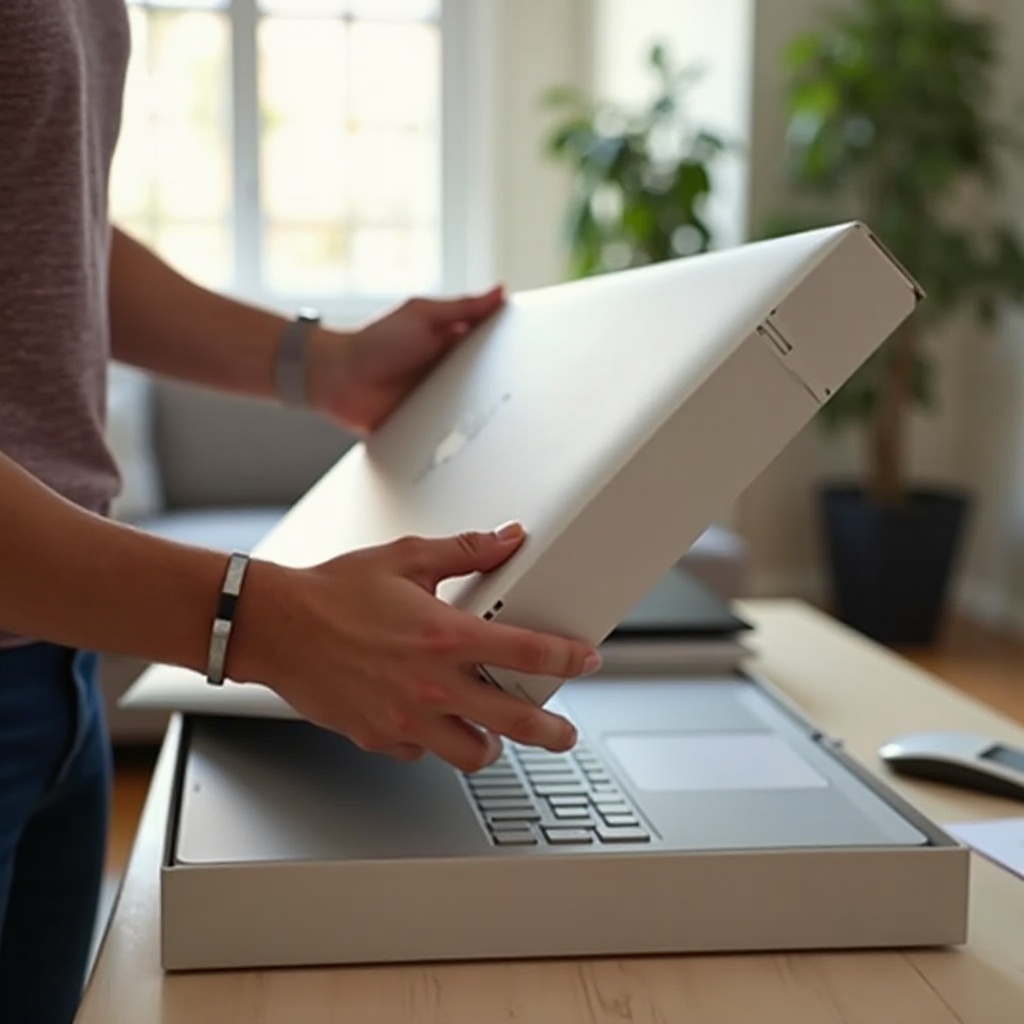
Antes de encender su dispositivo, organice su espacio de trabajo para mayor comodidad y eficiencia. Desempaque cuidadosamente su computadora y verifique que todos sus componentes y periféricos estén intactos. Configurar su entorno es el primer paso hacia un espacio de trabajo ordenado y productivo.
-
Desempaquetado Cuidadoso: Retire con seguridad su computadora del embalaje. Verifique que los accesorios como cables de alimentación, manuales, teclados y ratones estén presentes.
-
Configuración del Espacio de Trabajo: Asegúrese de que su escritorio ofrezca comodidad para un uso prolongado, con su monitor a la altura de los ojos y los periféricos al alcance.
Con su espacio de trabajo organizado, conecte su computadora a una fuente de alimentación y enciéndala para comenzar el proceso de configuración.
Configuración de Ajustes Básicos
Una vez que su computadora esté encendida, configurar sus ajustes básicos establece una base sólida para futuras tareas, aplicaciones y configuraciones personales.
Conectando a Internet
Conectarse a Internet permite acceder a actualizaciones y recursos en línea. Aquí le mostramos cómo hacerlo:
- Acceda a la configuración de red desde la barra de tareas.
- Seleccione su red Wi-Fi, ingrese la contraseña y conéctese.
- Pruebe la conexión visitando un sitio web confiable.
Configuración de Fecha, Hora e Idioma
Asegúrese de que sus configuraciones estén actualizadas y correctamente configuradas para un funcionamiento sin problemas.
- Abra el Panel de Control o la aplicación de Configuración para navegar a ‘Fecha y Hora’.
- Seleccione la zona horaria correcta y habilite las actualizaciones automáticas.
- Elija su idioma preferido en ‘Región e Idioma’.
Ahora que su sistema está conectado y actualizado, concéntrese en instalar software esencial que proteja sus datos y mejore la productividad.
Instalación de Software Esencial
Una computadora recién configurada necesita software básico para seguridad y productividad. Esta sección se centra en asegurar su dispositivo seguido de mejoras de productividad.
Software de Seguridad y Antivirus
Proteja su dispositivo contra amenazas en línea instalando un software antivirus sólido.
- Opte por opciones conocidas como Norton, McAfee o Avast.
- Descargue, instale y siga las instrucciones para configurar el software.
- Programe análisis regulares para mantener virus y malware a raya.
Herramientas de Productividad y Utilidad
Instale software que aumente su eficiencia y amplíe sus capacidades.
-
Suites de Oficina: Programas como Microsoft Office o Google Workspace ayudan con la creación y edición de documentos.
-
Navegadores y Utilidades: Además de su navegador predeterminado, instale otros como Chrome o Firefox y herramientas como WinRAR para la gestión de archivos.
Equipado con herramientas de seguridad y productividad, la personalización es el siguiente paso para hacer verdaderamente suya su computadora.
Personalizando su Computadora
Una computadora personalizada no se trata solo de apariencia; se trata de hacer que el dispositivo funcione mejor para usted. Configure elementos visuales y organice su flujo de trabajo para una experiencia optimizada.
Personalizando Escritorio y Temas
Una interfaz vibrante y ordenada mejora el uso diario.
- Ajuste la configuración de pantalla para la mejor resolución visual.
- Elija fondos de escritorio y temas que reflejen su estilo.
- Modifique los sonidos del sistema y los estilos del puntero a su gusto.
Organizando Archivos y Carpetas
Mantener sus archivos ordenados ahorra tiempo y evita frustraciones.
- Cree carpetas para diferentes categorías, como trabajo, archivos personales y multimedia.
- Utilice almacenamiento en la nube como Google Drive o OneDrive para facilitar el acceso y tener copias de seguridad.
Con la personalización lista, asegure la seguridad de los datos estableciendo estrategias de respaldo y recuperación.
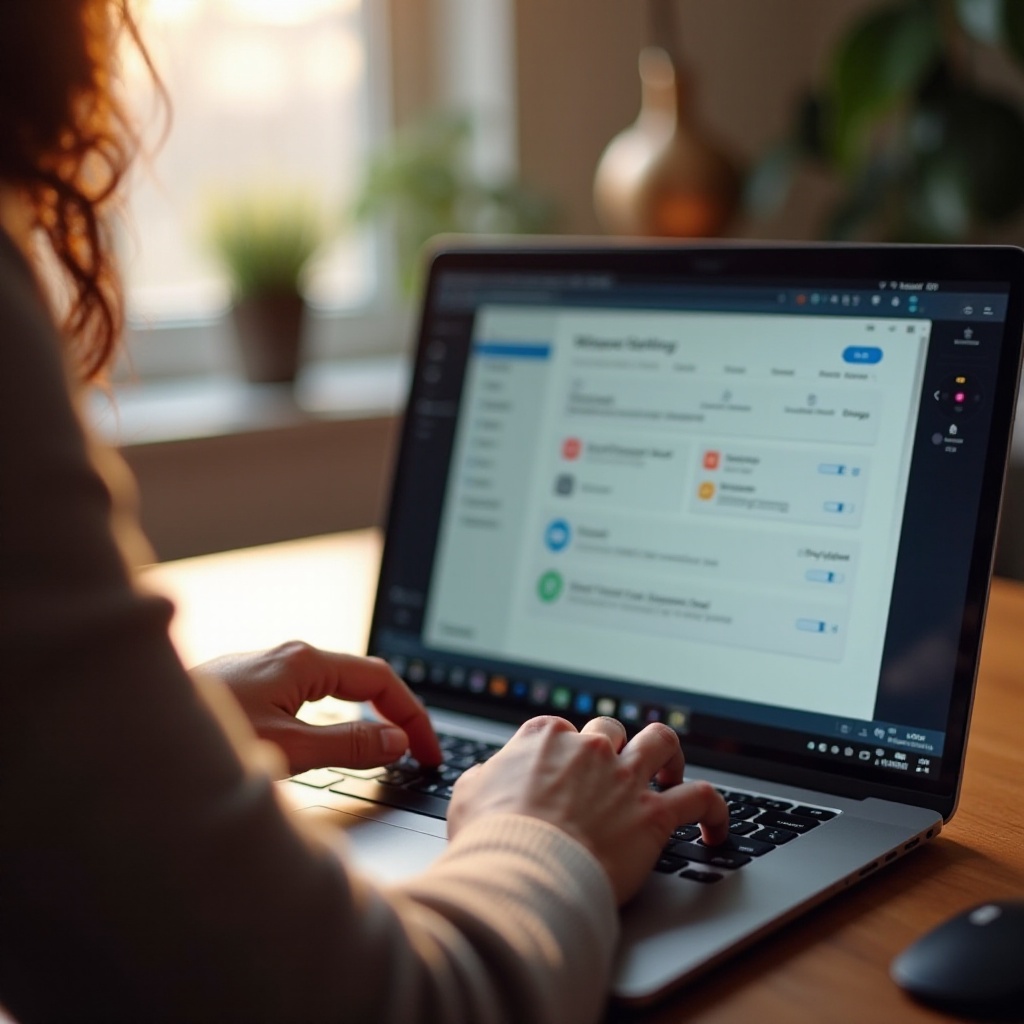
Configuración de Opciones de Respaldo y Recuperación
Proteja sus datos vitales mediante rutinas de respaldo robustas y prepárese para cualquier pérdida inesperada.
Soluciones de Respaldo en la Nube
El uso de la nube puede proteger sus datos de manera eficiente.
- Seleccione un servicio como Google Drive o Dropbox para respaldos automatizados.
- Programe intervalos de respaldo regulares para proteger archivos contra la pérdida de datos.
Creación de un Punto de Restauración del Sistema
Un punto de restauración del sistema ofrece tranquilidad al proporcionar un punto de reinicio en caso de problemas.
- En la configuración, busque ‘Crear un punto de restauración’.
- Siga los pasos para configurarlo, asegurando una opción de respaldo si surgen problemas.
Después de asegurar los datos, mantenga su computadora funcionando rápido con técnicas de optimización del rendimiento.
Optimizando el Rendimiento
A menudo, las computadoras nuevas pueden estar cargadas de software innecesario. Mantenga su dispositivo funcionando sin problemas realizando optimizaciones de rendimiento regulares.
Eliminando Programas Innecesarios
Elimine el bloatware que ralentiza su sistema.
- Abra ‘Aplicaciones y Características’ en la configuración para listar los programas instalados.
- Desinstale aplicaciones que no sean necesarias o que sean desconocidas.
Gestionando Programas de Inicio
Controle los programas de inicio para reducir el tiempo de arranque.
- Use el Administrador de Tareas o la Configuración del Sistema para revisar las aplicaciones de inicio.
- Desactive aquellas que no sean esenciales al inicio.
Una vez que haya maximizado el rendimiento, explore las impresionantes funciones integradas de su nueva computadora.
Explorando Funciones Integradas
Las computadoras modernas ofrecen numerosas funciones que mejoran la productividad y la accesibilidad.
Asistentes de Voz y Accesibilidad
El control por voz y las configuraciones de accesibilidad ofrecen una mejor usabilidad.
- Configure asistentes de voz como Cortana o el Asistente de Google para tareas manos libres.
- Explore las funciones de accesibilidad que ayudan a personas con diferentes necesidades.
Herramientas Avanzadas de Multitarea
Mejore la eficiencia a través de capacidades de multitarea.
- Utilice escritorios virtuales disponibles en muchos sistemas operativos.
- Aprenda y emplee atajos de teclado para transiciones más rápidas en el flujo de trabajo.
Sumérjase más profundamente en el potencial de su computadora aprendiendo sobre nuevo software y participando en comunidades tecnológicas.
Aprendiendo y Explorando Nuevo Software
Estar informado y ser hábil con nuevo software e información mantiene sus habilidades relevantes y agudas.
Tutoriales y Recursos en Línea
Hay muchos recursos disponibles en línea para expandir sus habilidades informáticas.
- Busque tutoriales en la web y contenido instructivo de YouTube enfocados en habilidades informáticas.
- Considere clases en línea sobre uso de software, codificación o diseño, dependiendo de sus áreas de interés.
Participación en Comunidades Tecnológicas
Unirse a foros tecnológicos o grupos sociales puede apoyar su aprendizaje y conexión.
- Participe en discusiones en línea, haga preguntas y aprenda de sus compañeros.
- Manténgase actualizado con los últimos desarrollos de software y noticias tecnológicas.
Conclusión
Configurar una nueva computadora implica más que encenderla. Mediante una correcta configuración e instalación, tendrá un dispositivo que satisfaga todas sus necesidades ahora y en el futuro. Recuerde explorar continuamente sus capacidades, ya que el aprendizaje continuo puede desbloquear aún más potencial de su nueva inversión.
Preguntas Frecuentes
¿Qué debo hacer primero con mi nueva computadora en 2024?
Empieza con la configuración física, conecta a internet, actualiza tu sistema operativo e instala software de seguridad esencial.
¿Cómo puedo mantener segura mi nueva computadora?
Instala un software antivirus, habilita cortafuegos, mantén tu sistema actualizado y realiza escaneos regulares para detectar amenazas.
¿Cuáles son las aplicaciones esenciales para instalar en una nueva computadora?
Instala una suite ofimática, un navegador web, software de seguridad y herramientas de utilidad para la gestión de archivos y mantenimiento del sistema.