
Uvod
Treba vam jasan i bezbedan način da prebacite fotografije sa iPhone‑a na računar? Ovaj vodič korak po korak objašnjava kako da sačuvate fotografije iz iClouda na računar, i na Windowsu i na Macu. Naučićete brze metode za jednokratni izvoz, automatska preuzimanja za kontinuovanu sinhronizaciju i napredne opcije za bekap čitave biblioteke. Sačuvaćemo originalni kvalitet, obraditi HEIC i HEVC formate i izbeći uobičajene zamke poput duplikata i nedostajućih stavki. Takođe ćete naučiti kako da uključite deljene albume i skrivene fotografije, kao i šta da uradite kada se preuzimanja zaustave ili ponestane prostora. Započnite brzom kontrolnom listom da potvrdite da su vaše fotografije u iCloudu i da vaš računar ima dovoljno slobodnog prostora za prenos.
Ova osnova obezbeđuje da svaka naredna metoda radi glatko, bilo da vam treba mala serija ili cela biblioteka.

Pre nego što počnete: iCloud podešavanja, prostor za skladištenje i formati fotografija
Proverite da li se vaše fotografije zaista nalaze u iCloudu. Na iPhone‑u ili iPad‑u otvorite Settings > [your name] > iCloud > Photos i uključite iCloud Photos. Otvorite aplikaciju Photos i sačekajte da se otpremanja završe. Na Macu otvorite Photos > Settings > iCloud i potvrdite da je iCloud Photos uključen. Ako koristite Optimize Storage na iPhone‑u ili Macu, vaš uređaj možda ne čuva lokalno originalne fajlove pune rezolucije, ali ih iCloud ima i može isporučiti originale kada ih preuzimate na računar.
Zatim proverite raspoloživ prostor na disku na računaru ili spoljašnjem disku. Fotografije visoke rezolucije i 4K video zapisi brzo zauzimaju prostor, zato isplanirajte mesto i za trenutna i za buduća preuzimanja. Ako je prostor ograničen, priključite veći spoljašnji disk i usmerite preuzimanja tamo. Obratite pažnju i na formate: iPhone često čuva fotografije kao HEIC, a video zapise kao HEVC. Ovi formati pružaju odličan kvalitet uz manju veličinu fajla. Većina modernih sistema ih podržava, ali možete konvertovati u JPEG i H.264 tokom izvoza ako vam je potrebna maksimalna kompatibilnost.
Kada završite ove provere, možete izabrati najbolju metodu prema cilju. Ako želite brzo, jednokratno preuzimanje sa bilo kog računara, počnite sa iCloud.com.
Metod 1: Preuzmite fotografije i video zapise sa iCloud.com u originalnom kvalitetu
Korišćenje iCloud.com je najdirektnija opcija bez instalacije. Radi na svakom računaru sa veb pregledačem.
- Idite na icloud.com i prijavite se svojim Apple ID‑jem.
- Otvorite Photos i sačekajte da se minijature učitaju do kraja.
- Prebacite se na Photos ili All Photos da biste videli celu biblioteku. Učitajte još skrolovanjem.
- Izaberite stavke: koristite Shift‑klik za opsege ili Ctrl+A (Windows) / Command+A (Mac) da biste izabrali mnogo odjednom.
- Kliknite dugme Download. Kada se pojavi upit, izaberite Unmodified Original da zadržite pun kvalitet ili Most Compatible da konvertujete HEIC/HEVC u JPEG/H.264.
- Za velike izbore iCloud kreira ZIP fajl. Sačuvajte ga i raspakujte u čistu fasciklu na računaru.
Saveti za uspeh:
– Preuzimajte u serijama, na primer po godinama ili albumima, da biste izbegli isteke vremena.
– Održavajte jednostavnu strukturu fascikli, npr. Godina/Mesec/Događaj, radi lakšeg snalaženja kasnije.
Ova metoda je odlična kada želite da izvezete podskup fotografija ili da jednom preuzmete biblioteku bez instalacije softvera. Ako više volite automatska, kontinuirana preuzimanja na PC‑ju, sledeća metoda je bolja.
Metod 2: Koristite iCloud for Windows za automatsko preuzimanje fotografija na PC
Na Windowsu, Apple‑ova aplikacija iCloud može preuzimati nove iCloud Photos u lokalnu fasciklu čim se pojave. Ova metoda je idealna ako želite da vaš PC vremenom preslikava vašu iCloud biblioteku.
- Instalirajte iCloud for Windows iz Microsoft Store‑a.
- Otvorite iCloud, prijavite se i označite Photos.
- Kliknite Options pored Photos. Uključite iCloud Photos i aktivirajte Download new photos and videos to my PC. Izaberite fasciklu za preuzimanje sa dosta prostora, npr. disk posvećen fotografijama.
- Kliknite Apply. U File Explorer‑u pojaviće se iCloud Photos sa fasciklama Downloads, Uploads i Shared.
- Ostavite aplikaciju da radi dok preuzima vašu biblioteku. Napredak zavisi od brzine interneta i veličine biblioteke.
Proverite preuzimanja i upravljajte prostorom na Windowsu
- Otvorite File Explorer > iCloud Photos > Downloads i potvrdite da se nove fotografije pojavljuju.
- Neka PC ostane budan i povezan tokom velikih sinhronizacija.
- Ako ponestane prostora, promenite fasciklu za preuzimanje na veći disk i ponovo pokrenite sinhronizaciju.
Ako koristite Mac, iz aplikacije Photos možete precizno izvoziti originale ili obrađene verzije, što vam daje veću kontrolu nad kvalitetom i metapodacima.
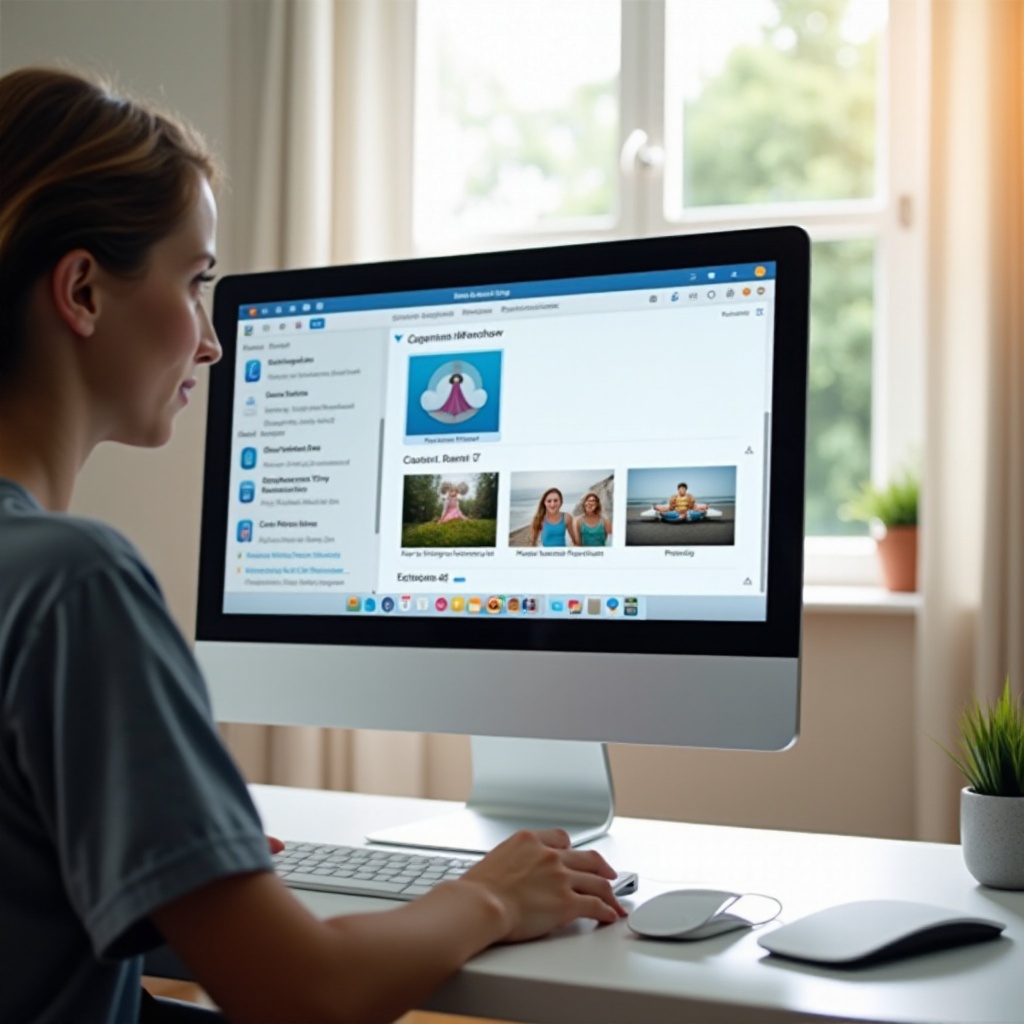
Metod 3: Izvezite originale iz aplikacije Photos na Macu u Finder ili na spoljašnji disk
Aplikacija Photos na Macu nudi dve putanje izvoza: originale za arhiviranje ili obrađene kopije za deljenje. Birajte u zavisnosti od toga da li želite sirov, neizmenjen kvalitet ili svoj konačni, obrađeni izgled.
Izvoz neizmenjenih originala na Macu
1) Otvorite Photos na Macu i izaberite pojedinačne stavke, albume ili smart albume.
2) Izaberite File > Export > Export Unmodified Original for [x] Photos.
3) U dijalogu označite ‘Export IPTC as XMP’ ako želite prateće (sidecar) fajlove koji čuvaju IPTC metapodatke.
4) Izaberite odredište u Finder‑u, npr. spoljašnji disk sa jasnom strukturom fascikli.
5) Kliknite Export i sačekajte da se proces završi.
Ovo zadržava punu rezoluciju, HEIC/HEVC formate i ugrađeni EXIF. Najbolje je za dugoročno arhiviranje i backup koji je otporan na buduće promene.
Izvoz obrađenih verzija na Macu
1) Izaberite stavke, zatim idite na File > Export > Export [x] Photos.
2) Izaberite Photo Kind: JPEG i Video Kind: H.264 radi široke kompatibilnosti i postavite kvalitet na High ili Maximum.
3) Prilagodite imenovanje fajlova i format podfascikli vašem stilu organizacije.
4) Kliknite Export i izaberite ciljnu fasciklu.
Ako ste uključili Optimize Mac Storage, obavezno da vaš Mac prvo preuzme originale. Otvorite Photos > Settings > iCloud i izaberite Download Originals to this Mac. Za veoma velike biblioteke izvozite po albumima, po godinama ili događajima kako biste lakše upravljali vremenom i prostorom na disku.
Ako želite brže kopiranje za masovne prenose, razmotrite sledeći metod, koji cilja stvarne iCloud Photos fascikle na Windowsu i paket biblioteke na Macu.
Metod 4: Kopirajte iz iCloud Photos fascikle (Windows) ili lokalne Photos biblioteke (Mac) za masovne prenose
Na Windowsu, nakon što podesite iCloud for Windows, možete direktno kopirati velike skupove preuzetih fotografija u File Explorer‑u.
- Idite na File Explorer > iCloud Photos > Downloads.
- Ili idite na C:\Users[YourName]\Pictures\iCloud Photos\Downloads.
- Kopirajte fascikle na svoj backup disk ili NAS radi brzog, jednostavnog prenosa.
Na Macu je direktno kopiranje iz paketa Photos Library moguće, ali zahteva oprez jer zaobilazi izmene i organizaciju.
- Zatvorite Photos.
- U Finder‑u kliknite desnim tasterom na Photos Library.photoslibrary i izaberite Show Package Contents.
- Otvorite fasciklu Originals (ili Masters) i kopirajte stavke na odredište.
Ovaj pristup daje samo izvorne fajlove. Za čistiji rezultat koji čuva izmene ili grupisanja albuma, držite se opcija izvoza iz aplikacije Photos opisanih ranije.
Kada su vaši fajlovi na mestu, i dalje možete naići na prepreke u kompatibilnosti formata. Sledeće poglavlje objašnjava kako da rukujete HEIC i HEVC formatima.

Konvertujte HEIC fotografije i HEVC video zapise u kompatibilnije formate bez vidljivog gubitka kvaliteta
HEIC i HEVC su efikasni i visokog kvaliteta. Većina modernih aplikacija i sistema ih može čitati, ali neki sajtovi, štampači i stariji programi ne. Imate nekoliko dobrih opcija:
- Čuvajte glavnu arhivu originala. Napravite poseban skup konvertovanih fajlova za deljenje i starije aplikacije.
- Na Mac Photos izvezite obrađene verzije sa Photo Kind: JPEG i Video Kind: H.264 radi maksimalne kompatibilnosti.
- Na Windowsu instalirajte HEIF Image Extensions i HEVC Video Extensions od Microsofta da biste otvarali originale. Koristite ugrađenu aplikaciju Photos (Save as) ili pouzdan konverter za grupne poslove.
- Za video zapise, alati poput HandBrake ili FFmpeg mogu konvertovati HEVC u H.264 uz visoke postavke kvaliteta i minimalan vidljiv gubitak.
Održavajte jasne nazive fascikli kao što su ‘Originals_HEIC’ i ‘Converted_JPEG’ kako nikada ne biste pomešali izvore i isporuke. Sada kada su formati rešeni, pobrinite se da obuhvatite i deljene albume, skrivene stavke i skoro obrisan sadržaj pre nego što završite.
Sačuvajte deljene albume, skrivene stavke i skoro obrisan sadržaj
Shared Albums se ne izvoze uvek automatski sa vašom ličnom bibliotekom. Ako želite i te fotografije, prvo ih dodajte u svoju biblioteku ili ih preuzmite odvojeno.
- Shared Albums: Na iPhone‑u, iPad‑u ili Macu otvorite deljeni album, izaberite željene stavke i dodajte ih u svoju bibliotekeku. Zatim izvezite kao i obično. Na iCloud.com otvorite Shared Albums i preuzmite svaki album.
- Hidden Album: U podešavanjima aplikacije Photos omogućite Hidden album kako bi se pojavio. Otvorite Hidden i izvezite stavke koje želite da sačuvate drugde.
- Recently Deleted: Pregledajte Recently Deleted pre izvoza. Vratite sve što je važno kako bi se pojavilo u vašoj biblioteci, pa to uključite u preuzimanja ili izvoz.
Kada imate sve, podesite automatizaciju da vaše bekape održava ažurnim uz minimalan trud.
Automatizujte kontinuirane bekape na spoljašnji disk ili NAS (Shortcuts, Robocopy, rsync)
Automatizacija smanjuje ručni rad i greške. Nakon što preuzmete ili izvezete fotografije u glavnu fasciklu, preslikajte tu fasciklu na drugi disk ili NAS.
- Windows: Koristite Task Scheduler sa Robocopy komandom da preslikate fasciklu za preuzimanje iCloud Photos na drugi disk.
Primer: robocopy ‘C:\iCloudPhotos\Downloads’ ‘E:\Backups\iCloudPhotos’ /MIR /FFT /R:2 /W:5 - Mac: Koristite rsync u periodičnom skriptu ili LaunchAgent‑u da preslikate fasciklu izvoza na spoljašnji disk ili NAS.
Primer: rsync -avh –delete ‘/PhotosExports/’ ‘/Volumes/Backup/Photos/ - Mac Shortcuts: Napravite Shortcut koji pronalazi fotografije dodate u poslednji dan i čuva ih u backup fasciklu. Zakažite ga pomoću Automations.
Kada je automatizacija postavljena, nove fotografije će stizati u vaš backup bez dodatnih klikova. Ali ako naiđete na probleme, sledeće poglavlje pomaže da ih brzo rešite.
Otklanjanje problema: nedostajuće fotografije, zaglavljena preuzimanja, nedovoljno prostora i duplikati fajlova
Čak i glatki tok rada može naići na prepreke. Koristite ove brze provere da rešite uobičajene probleme.
- Nedostaju fotografije:
- Potvrdite da je iCloud Photos omogućen na vašim uređajima.
- Na iCloud.com skrolujte kroz biblioteku da se minijature u potpunosti učitaju pre odabira.
- Na Macu otvorite Photos > Settings > iCloud i izaberite Download Originals to this Mac. Sačekajte da status pokaže da su sve stavke preuzete.
-
Na Windowsu proverite da je iCloud for Windows otvoren, da ste prijavljeni i da sinhronizacija nije pauzirana.
-
Zaglavljena preuzimanja ili greške:
- Pauzirajte i nastavite sinhronizaciju ili se odjavite i ponovo prijavite na iCloud.
- Restartujte računar i ažurirajte iCloud for Windows.
- U pregledačima pokušajte ponovo da preuzimate u manjim serijama kako biste izbegli isteke vremena.
-
Ako je potrebno, obrišite iCloud keš na Windowsu, pa ponovo proverite fasciklu za preuzimanje.
-
Nedovoljno prostora na disku:
- Preusmerite preuzimanja na veći interni ili spoljašnji disk.
- Izvozite po albumu ili godini kako biste upravljali prostorom u manjim celinama.
-
Uklonite privremene ZIP fajlove nakon raspakivanja.
-
Duplikati fajlova:
- Izbegavajte mešanje izvezenih fajlova i sinhronizovanih preuzimanja u istoj fascikli.
- Koristite alat za pronalaženje duplikata koji upoređuje heš vrednosti, veličine i datume pre brisanja.
- Održavajte stabilnu strategiju fascikli i zabeležite svoj postupak.
Kada rešite probleme, uradite završno čišćenje radi zaštite privatnosti i proverite da su vaši bekapi pouzdani.
Privatnost i čišćenje: odjavite se, obrišite preostale fajlove i verifikujte bekape
Ako ste koristili deljeni ili službeni računar, odjavite se iz iClouda kada završite. U iCloud for Windows kliknite Sign Out. U pregledaču se odjavite sa icloud.com i obrišite kolačiće. Pregledajte svoj Apple ID nalog i uklonite uređaje koje više ne koristite. Obrišite privremene ZIP fajlove i očistite fasciklu Downloads. Ispraznite Recycle Bin ili Trash da oslobodite prostor.
Na kraju, verifikujte bekap. Uporedite broj fotografija između fascikli izvoza i iClouda. Na nekoliko albuma proverite nasumično, otvorite primerke HEIC fotografija i HEVC video zapisa i potvrdite metapodatke kao što su datumi i lokacije. Čuvajte bar još jednu dodatnu kopiju van lokacije ili na NAS‑u. Uz urednu strukturu i jednostavnu automatizaciju, uvek ćete imati pouzdanu i dostupnu kopiju svojih uspomena.
Zaključak
Sada poznajete nekoliko pouzdanih načina da sačuvate fotografije iz iClouda na računar. Za brze, jednokratne kolekcije iCloud.com je jednostavan i fleksibilan. Na Windowsu, iCloud for Windows automatski preuzima nove fotografije u lokalnu fasciklu. Na Macu, aplikacija Photos izvozi originale za arhiviranje ili obrađene verzije za deljenje. Ako vam je potrebna brzina, kopirajte iz iCloud Photos fascikli na Windowsu ili iz paketa biblioteke na Macu, uz oprez. Rukujte HEIC i HEVC formatima tako što ćete čuvati originale i konvertovati samo ono što vam treba. Ne zaboravite deljene, skrivene i skoro obrisane stavke. Automatizujte preslikavanje pomoću Robocopy, rsync ili Shortcuts da zaštitite nove fotografije bez dodatnog rada. Ako se pojave problemi, koraci za otklanjanje problema iznad će vas ponovo pokrenuti. Uz jasan plan i čistu strategiju fascikli, možete bezbedno očuvati celu biblioteku i pristupati joj u svakom trenutku na svom računaru.
Najčešća pitanja
Mogu li da preuzmem sve svoje fotografije iz iCloud Photos odjednom na računar?
Da, ali veoma velike biblioteke bolje je preuzimati u manjim serijama. Na iCloud.com skrolujte kako bi se učitala cela biblioteka pre nego što izvršite izbor. Na Windowsu, iCloud for Windows postepeno preuzima vašu biblioteku. Na Macu, izvozite po albumu ili po godini da biste izbegli istek vremena i opterećenje diska.
Da li preuzete fotografije sa iCloud-a zadržavaju metapodatke, izmene i strukturu albuma?
Originalna preuzimanja zadržavaju EXIF i većinu metapodataka. Opcija ‘Export Unmodified Original’ ne uključuje izmene. Koristite ‘Export [x] Photos’ da biste ugradili izmene u JPEG ili H.264. Struktura albuma se ne izvozi automatski kao fascikle, zato izvozite po albumu ili reorganizujte nakon preuzimanja.
Koja je razlika između iCloud Photos i iCloud Drive za čuvanje fotografija?
iCloud Photos upravlja vašom kolekcijom fotografija sa izmenama i metapodacima na svim Apple uređajima. iCloud Drive je opšte skladište za fajlove. Izvezene fotografije možete čuvati u iCloud Drive-u, ali se one neće prikazivati u aplikaciji Photos sa albumima ili izmenama, osim ako ih ponovo ne uvezete.