
Nadogradnja vaše grafičke kartice može transformisati vaš računar, poboljšavajući i vizuelni doživljaj i performanse za aktivnosti kao što su igranje igrica ili uređivanje video zapisa. Bilo da ste iskusni entuzijasta ili novi u nadogradnjama računara, razumevanje celog procesa osigurava uspeh i optimalne performanse sistema. Ovaj vodič vas vodi korak po korak, pružajući znanje kako da sa sigurnošću završite nadogradnju.
Uvod
Grafičke kartice su ključne u isporuci vizuelnog doživljaja računara, utičući na zadatke od igranja igrica do složene video produkcije. Novije grafičke kartice ne samo da pružaju zadivljujuće vizuale već i poboljšavaju ukupnu efikasnost sistema. U ovom vodiču istražićemo svaku fazu nadogradnje vaše kartice kako bismo otključali puni potencijal vašeg računara.
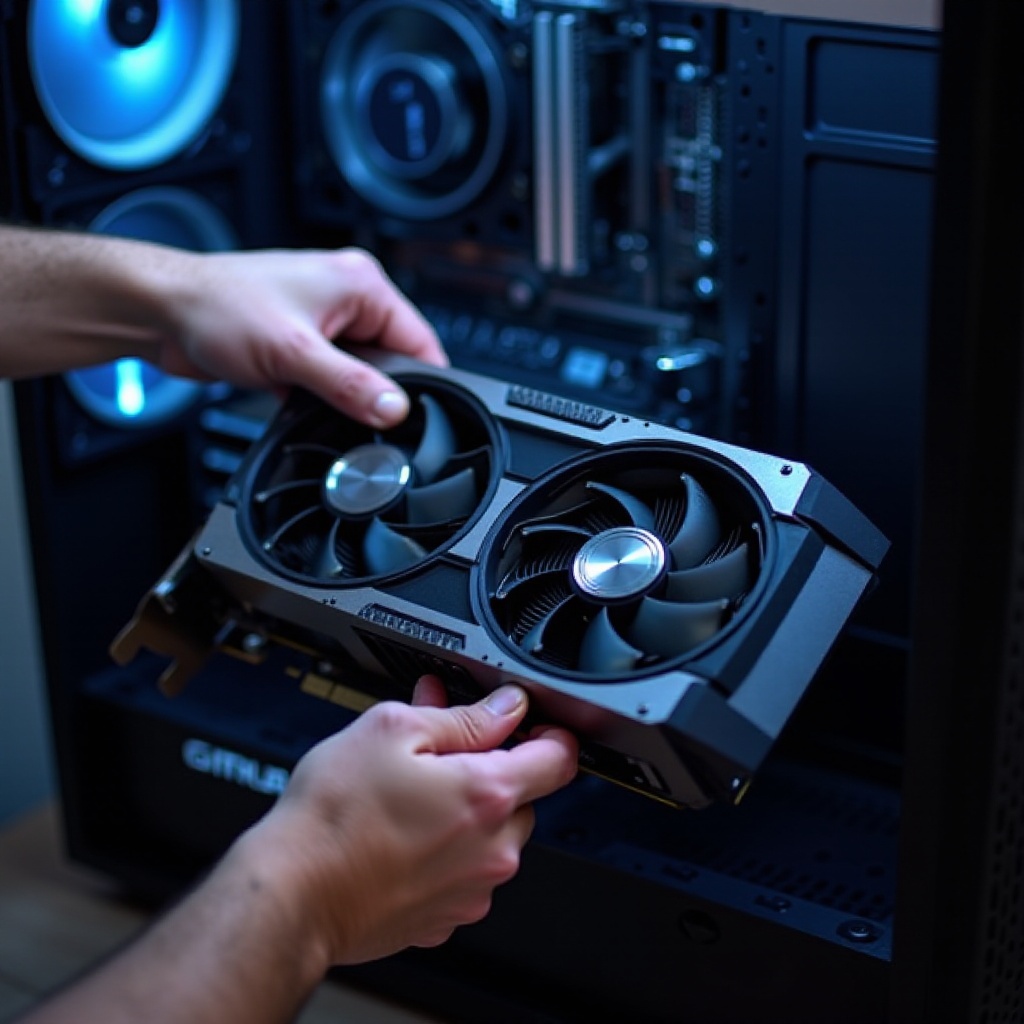
Razumevanje grafičkih kartica
Da biste efikasno nadogradili, razumite šta grafička kartica radi i zašto je nadogradnja korisna. Grafičke kartice, ili GPU-ovi, obrađuju prikazivanje slika i video zapisa, oslobađajući CPU radnog opterećenja i poboljšavajući performanse sistema. Nadogradnja pruža nekoliko prednosti:
- Poboljšanje vizuala i brzine smene u igrama.
- Poboljšane mogućnosti video uređivanja i 3D renderovanja.
- Podrška za napredne tehnologije i moderne aplikacije.
Priprema za nadogradnju
Priprema je ključna za uspešan proces nadogradnje. Procena vaše trenutne postavke kako bi se obezbedila kompatibilnost uključuje nekoliko važnih koraka:
-
Provera kompatibilnosti sistema: Osigurajte da vaša matična ploča podržava novu grafičku karticu. Proverite dostupne PCIe slotove i procenite kapacitet vašeg napajanja (PSU) za potrebe napajanja kartice. Potvrdite prostor kućišta za nadogradnju.
-
Bekap važnih podataka: Zaštitite važne podatke bekapovanjem podataka, sprečavajući bilo kakve nenamenske gubitke tokom promena hardvera.
-
Prikupljanje potrebnih alata: Prikupite osnovne alate poput šrafcigera i organizujte čist, dobro osvetljen radni prostor za olakšavanje procesa.
Biranje prave grafičke kartice
Biranje prave kartice odnosi se na balansiranje vaših želja sa zahtevima sistema i budžetskim razmatranjima.
-
Postavljanje budžeta: Definišite vaš potrošački limit, osiguravajući balans između troškova i poboljšanja performansi.
-
Ključne karakteristike koje treba razmotriti: Procena karakteristika kao što su VRAM, brzina takta i podrška za mogućnosti poput ray tracing za postizanje najviših performansi.
-
Preporučene grafičke kartice u 2024: Istražite najbolje grafičke kartice dostupne u 2024. koje odgovaraju vašim kriterijumima. Izaberite proverenih brendova poznatih po kvalitetu i korisničkoj podršci.
Korak-po-korak proces instalacije
Nadogradnja uključuje pažljivo uklanjanje stare kartice i instalaciju nove. Pratite ovaj vodič za besprekorno iskustvo:
- Uklanjanje stare grafičke kartice:
- Isključite vaš računar i odvojite sve kablove.
- Otvorite bočnu ploču kućišta.
-
Odvrnite i pažljivo izvucite postojeću grafičku karticu iz njenog PCIe slota.
-
Instalacija nove grafičke kartice:
- Poravnajte i umetnite vašu novu karticu u PCIe slot.
-
Osigurajte sa šrafovima i povežite potrebne kablove za napajanje iz PSU.
-
Povezivanje napajanja: Dvaput proverite da su svi konektori čvrsto povezani i da su kablovi uredno raspoređeni kako bi se očuvala cirkulacija vazduha.
Instaliranje drajvera i osiguravanje kompatibilnosti
Nakon instalacije hardvera, novi drajveri su ključni za rad. Preuzmite najnovije drajvere sa sajta proizvođača i pratite sledeće korake:
-
Preuzimanje najnovijih drajvera: Uvek izaberite najnovije drajvere za optimalne performanse i ispravke za bilo koje greške.
-
Instaliranje i konfigurisanje drajvera: Izvršite proces instalacije prema uputstvima i ponovo pokrenite sistem da dovršite postavku.
Testiranje i optimizacija performansi
Nakon instalacije, procenite performanse nove grafičke kartice i prilagodite postavke za najbolje rezultate:
-
Pokretanje testova performansi: Koristite alate kao što je 3DMark za procenu performansi i stabilnosti.
-
Prilagodba postavki igara i sistema: Precizno podešavanje postavki u kontrolnom panelu vaše grafičke kartice i unutar igara za savršen balans performansi i kvaliteta.
Zaključak
Završetak nadogradnje grafičke kartice može doneti značajna poboljšanja u sposobnostima vašeg računara. Temeljno prateći korake izložene iznad, bićete u poziciji da uživate u prednostima glađeg igranja, bržeg procesiranja i generalno poboljšanog korisničkog doživljaja.
Često postavljana pitanja
Mogu li nadograditi grafičku karticu na bilo kom računaru?
Ne svi računari mogu podržati novu grafičku karticu. Proverite kompatibilnost sa matičnom pločom, kapacitet napajanja i prostor u kućištu pre nadogradnje.
Koliko često treba da nadogradim svoju grafičku karticu?
Obično je nadogradnja svakih 3–5 godina dovoljna za većinu korisnika, osim ako brzi tehnološki razvoj ili specifične potrebe ne nalažu drugačije.
Šta treba da radim ako moja nova grafička kartica ne radi ispravno?
Proverite ispravno smeštanje u PCIe slot i osigurane veze. Ponovo instalirajte ili ažurirajte drajvere, obratite se podršci ili konsultujte onlajn resurse za rešavanje problema.