
Wprowadzenie
Ekran logowania w systemie Windows 10 jest kluczowym elementem zabezpieczającym twój komputer i poprawiającym komfort użytkowania. Personalizując i optymalizując ten ekran, można sprawić, że interakcje z urządzeniem będą bardziej przyjemne i bezpieczne. Ten przewodnik pokaże ci, jak dostosować ekran logowania i rozwiązać typowe problemy, zapewniając płynne i bezpieczne wrażenia użytkownika za każdym razem, gdy się logujesz.
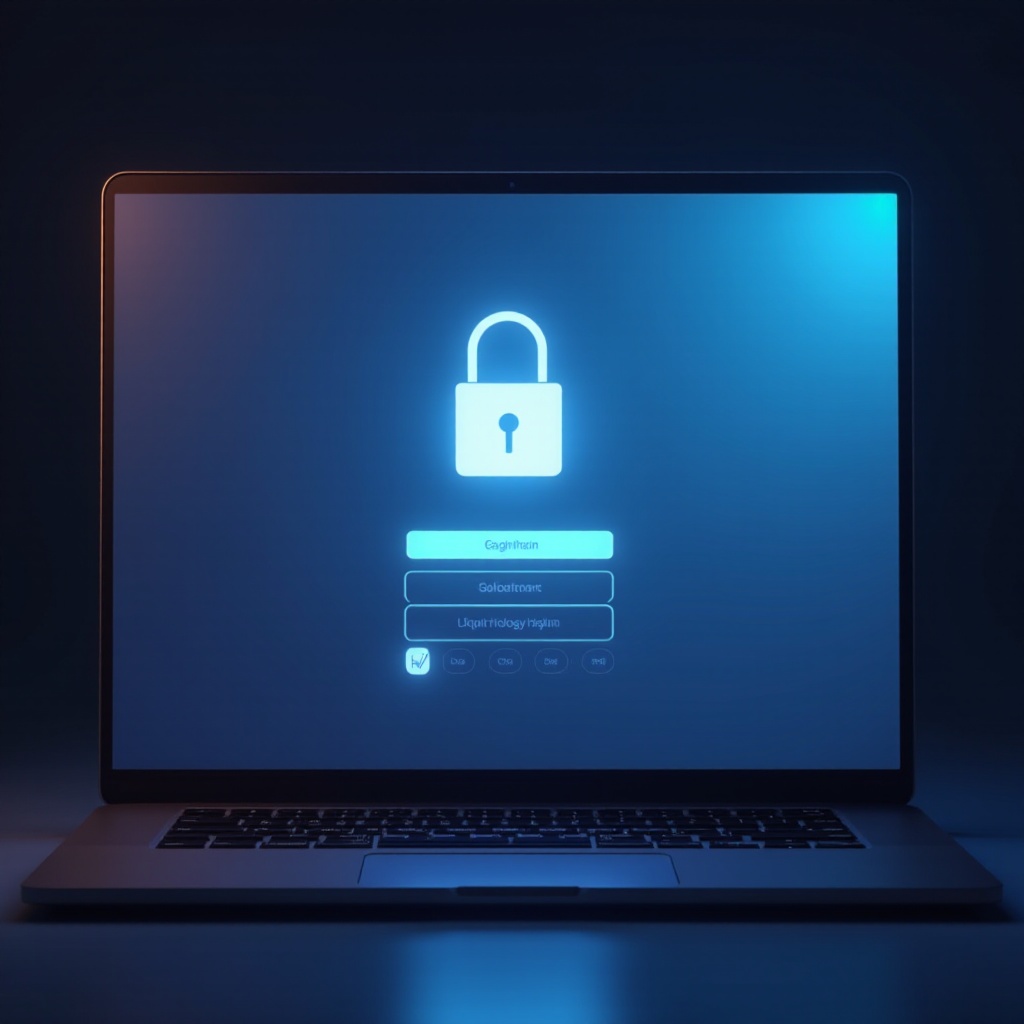
Zrozumieć podstawy ekranu logowania w systemie Windows 10
Ekran logowania w systemie Windows 10 służy jako kluczowy środek bezpieczeństwa, umożliwiając kontrolę dostępu i weryfikację użytkownika. Zawierając obraz tła, pole wprowadzania hasła lub kodu PIN oraz opcje uwierzytelniania biometrycznego, jak rozpoznawanie odcisków palców czy twarzy, ten ekran jest na czele personalizacji i bezpieczeństwa. Ważne jest, aby zrozumieć te podstawowe elementy przed przystąpieniem do modyfikacji, ponieważ zapewniają one zarówno funkcjonalność, jak i bezpieczeństwo na wysokim poziomie.
Najpierw zapoznaj się z wbudowanymi protokołami bezpieczeństwa w systemie Windows 10, zaprojektowanymi, aby chronić przed nieautoryzowanym dostępem. Znajomość tych ustawień pomaga znaleźć równowagę między estetycznymi zmianami a utrzymaniem bezpiecznego środowiska. Mając tę wiedzę, jesteś gotowy, aby poprawić wizualne i funkcjonalne cechy swojego ekranu logowania.
Jak dostosować ekran logowania w systemie Windows 10
Personalizacja ekranu logowania może sprawić, że twoja interakcja z komputerem będzie wyjątkowo twoja i bardziej atrakcyjna wizualnie. Oto kilka sposobów na personalizację:
- Zmiana obrazu tła:
- Otwórz aplikację ‘Ustawienia’
- Przejdź do ‘Personalizacja’, a następnie ‘Ekran blokady’
- Pod ‘Tło’ wybierz ‘Obraz’ i wybierz ulubiony obraz.
-
Alternatywnie wybierz ‘Windows Spotlight’, aby cieszyć się rotacyjnym wyborem obrazów.
-
Modyfikowanie ikon użytkownika i tekstu:
- Aby zmienić ikonę użytkownika, przejdź do ‘Twoje informacje’ w ‘Konta’ w Ustawieniach.
- Personalizuj tekst użytkownika za pomocą ‘Edytora rejestru’, aby wyświetlić niestandardową wiadomość.
-
Uważaj na poruszanie się po rejestrze, aby uniknąć niezamierzonych konsekwencji.
-
Zaawansowane opcje personalizacji poprzez rejestr:
- Otwórz ‘Edytor rejestru’, wpisując ‘regedit’ w pasku wyszukiwania.
- Znaleźć ‘HKEY_LOCAL_MACHINE\SOFTWARE\Microsoft\Windows\CurrentVersion\Authentication\LogonUI\Background’.
- Ustaw ‘OEMBackground’ na 1, aby włączyć niestandardowe tła.
Te modyfikacje pozwalają dostosować ekran logowania do własnych preferencji, zapewniając, że twój komputer odzwierciedla twój osobisty styl. Po dostosowaniu upewnij się, że funkcjonalność pozostaje bezproblemowa, rozwiązując potencjalne problemy, które mogą wystąpić.

Rozwiązywanie typowych problemów z ekranem logowania
Nawet z personalizacją mogą wystąpić wyzwania z ekranem logowania, ale można je skutecznie rozwiązać. Rozwiążmy niektóre częste problemy i ich rozwiązania:
- Wolne czasy logowania:
- Wyłącz zbędne aplikacje startowe za pomocą Menedżera zadań.
- Przeprowadź czyszczenie dysku, aby poprawić wydajność systemu.
-
Regularnie aktualizuj system Windows, aby zapewnić optymalną prędkość.
-
Problemy z hasłem i kodem PIN:
- Zresetuj zapomniane hasła za pomocą linku ‘Nie pamiętam hasła’.
- W przypadku problemów z kodem PIN przejdź do ‘Opcje logowania’ w ‘Konta’ w Ustawieniach i ustaw nowy kod PIN.
-
Jeśli problemy się utrzymują, rozważ przejście na opcje biometryczne.
-
Błędy wyświetlania i rozdzielczości:
- Zaktualizuj sterownik grafiki w Menedżerze urządzeń.
- Dostosuj ustawienia rozdzielczości w zakładce ‘Wyświetlanie’ w aplikacji Ustawienia dla lepszej przejrzystości.
- Zadbaj o integralność sprzętu, aby rozwiązać problemy z migotaniem lub nie reagującymi ekranami.
Rozwiązując te problemy, zachowujesz spersonalizowany wygląd i funkcjonalność ekranu logowania. Mając dobrze działający system, twoim kolejnym zadaniem jest zwiększenie bezpieczeństwa w celu ochrony tych personalizacji.
Wzmacnianie bezpieczeństwa na ekranie logowania w systemie Windows 10
Zabezpieczenie ekranu logowania jest kluczowe dla ochrony urządzenia przed nieautoryzowanym dostępem. Oto, jak możesz wzmocnić bezpieczeństwo:
- Ustawianie silnych haseł:
- Utwórz złożone hasła, używając kombinacji liter, cyfr i symboli.
- Użyj menedżera haseł do łatwego zarządzania wieloma poświadczeniami.
-
Regularnie zmieniaj hasła, aby działać z wyprzedzeniem wobec zagrożeń bezpieczeństwa.
-
Włączanie uwierzytelnienia biometrycznego:
- Uzyskaj dostęp do ‘Windows Hello’ w ‘Opcje logowania’.
- Postępuj zgodnie z instrukcjami, aby skonfigurować rozpoznawanie twarzy lub skanowanie linii papilarnych.
-
Opcje biometryczne zapewniają zarówno zwiększone bezpieczeństwo, jak i wygodę użytkownika.
-
Konfigurowanie uwierzytelniania dwuetapowego (2FA):
- Skonfiguruj 2FA w ustawieniach bezpieczeństwa konta.
- Korzystaj z aplikacji lub urządzeń do odbierania kodów uwierzytelniających.
- 2FA znacząco zwiększa odporność na nieautoryzowany dostęp.
Te zwiększone środki bezpieczeństwa zapewniają, że twoja spersonalizowana i dostosowana konfiguracja pozostanie bezpieczna, dodając spokój ducha do poprawionej funkcjonalności i wyglądu ekranu logowania w systemie Windows 10.
Podsumowanie
Dostosowanie i rozwiązywanie problemów z ekranem logowania w systemie Windows 10 może znacznie poprawić zarówno funkcjonalność, jak i bezpieczeństwo twojego doświadczenia komputerowego. Wprowadzając te strategie, osiągasz interfejs użytkownika, który jest nie tylko atrakcyjniejszy, ale także bardziej efektywny i bezpieczny. Dzięki temu przewodnikowi w pełni wykorzystaj wszystkie dostępne funkcje personalizacji i bezpieczeństwa, aby cieszyć się naprawdę unikalnym doświadczeniem z systemem Windows 10.
Najczęściej Zadawane Pytania
Jak mogę usunąć hasło z ekranu logowania w Windows 10?
Możesz zmienić ustawienia w sekcji ‘Opcje logowania’, wybierając ‘Nigdy’ dla wymogu logowania się po uśpieniu.
Co powinienem zrobić, jeśli ekran logowania Windows 10 nie reaguje?
Spróbuj uruchomić w trybie awaryjnym i zaktualizować sterowniki, aby rozwiązać problem z brakiem reakcji.
Jak mogę przełączać się między różnymi opcjami logowania?
Zarządzaj opcjami w aplikacji Ustawienia w sekcji ‘Konta’, wybierając ‘Opcje logowania’, aby wybrać między hasłem, PIN-em lub metodami biometrycznymi.