
Modernizacja karty graficznej może zmienić twojego PC-ta, poprawiając zarówno wizualizacje, jak i wydajność w działaniach takich jak gry czy edycja wideo. Niezależnie od tego, czy jesteś doświadczonym entuzjastą, czy nowicjuszem w modernizacjach PC, zrozumienie całego procesu zapewnia sukces i optymalną wydajność systemu. Ten przewodnik przeprowadza cię przez każdy krok, zapewniając wiedzę potrzebną do pewnego ukończenia modernizacji.
Wprowadzenie
Karty graficzne odgrywają kluczową rolę w dostarczaniu doświadczeń wizualnych komputera, wpływając na zadania od gier po skomplikowaną produkcję wideo. Nowsze karty graficzne nie tylko oferują oszałamiające wizualizacje, ale także zwiększają ogólną efektywność systemu. W tym przewodniku przyjrzymy się każdemu etapowi modernizacji karty, aby odblokować pełny potencjał twojego komputera.
Zrozumienie kart graficznych
Aby efektywnie zmodernizować, zrozum, co robi karta graficzna i dlaczego modernizacja jest korzystna. Karty graficzne, lub GPU, obsługują renderowanie obrazów i wideo, odciążając procesor i zwiększając wydajność systemu. Modernizacja przynosi kilka korzyści:
- Lepsze wizualizacje gier i liczby klatek na sekundę.
- Zwiększone możliwości edycji wideo i renderowania 3D.
- Wsparcie dla zaawansowanych technologii i nowoczesnych aplikacji.
Przygotowanie do modernizacji
Przygotowanie to klucz do udanego procesu modernizacji. Oceń swoje obecne ustawienia, aby zapewnić kompatybilność. To obejmuje kilka ważnych kroków:
-
Sprawdzanie kompatybilności systemu: Upewnij się, że twoja płyta główna obsługuje nową kartę graficzną. Zweryfikuj dostępne gniazda PCIe i oceń pojemność jednostki zasilającej (PSU) dla zapotrzebowania karty na energię. Potwierdź ilość miejsca w obudowie na modernizację.
-
Tworzenie kopii zapasowej ważnych danych: Zabezpiecz swoje ważne dane poprzez tworzenie kopii zapasowych plików, aby zapobiec niezamierzonym stratom podczas zmian sprzętu.
-
Zgromadzenie niezbędnych narzędzi: Zbierz niezbędne narzędzia jak śrubokręty i zorganizuj czyste, dobrze oświetlone miejsce pracy, aby ułatwić proces.
Wybór odpowiedniej karty graficznej
Wybór odpowiedniej karty to kwestia zrównoważenia twoich pragnień z wymaganiami systemu i ograniczeniami budżetowymi.
-
Ustalenie budżetu: Określ swoje limity wydatków, zapewniając równowagę między kosztami a przyrostem wydajności.
-
Kluczowe funkcje do rozważenia: Oceń cechy, takie jak ilość pamięci VRAM, prędkość taktowania i wsparcie dla możliwości, takich jak ray tracing, aby osiągnąć najwyższą wydajność.
-
Zalecane karty graficzne w 2024 roku: Zbadaj najlepsze karty graficzne dostępne w 2024 roku, które odpowiadają twoim kryteriom. Wybieraj zaufane marki, znane z jakości i wsparcia klienta.
Proces instalacji krok po kroku
Modernizacja wymaga ostrożnego usunięcia starej karty i zainstalowania nowej. Postępuj zgodnie z tym przewodnikiem, aby uzyskać bezproblemowe doświadczenie:
- Usuwanie starej karty graficznej:
- Wyłącz komputer i odłącz wszystkie kable.
- Otwórz boczny panel obudowy.
-
Odkręć i ostrożnie wyjmij istniejącą kartę graficzną ze slotu PCIe.
-
Instalowanie nowej karty graficznej:
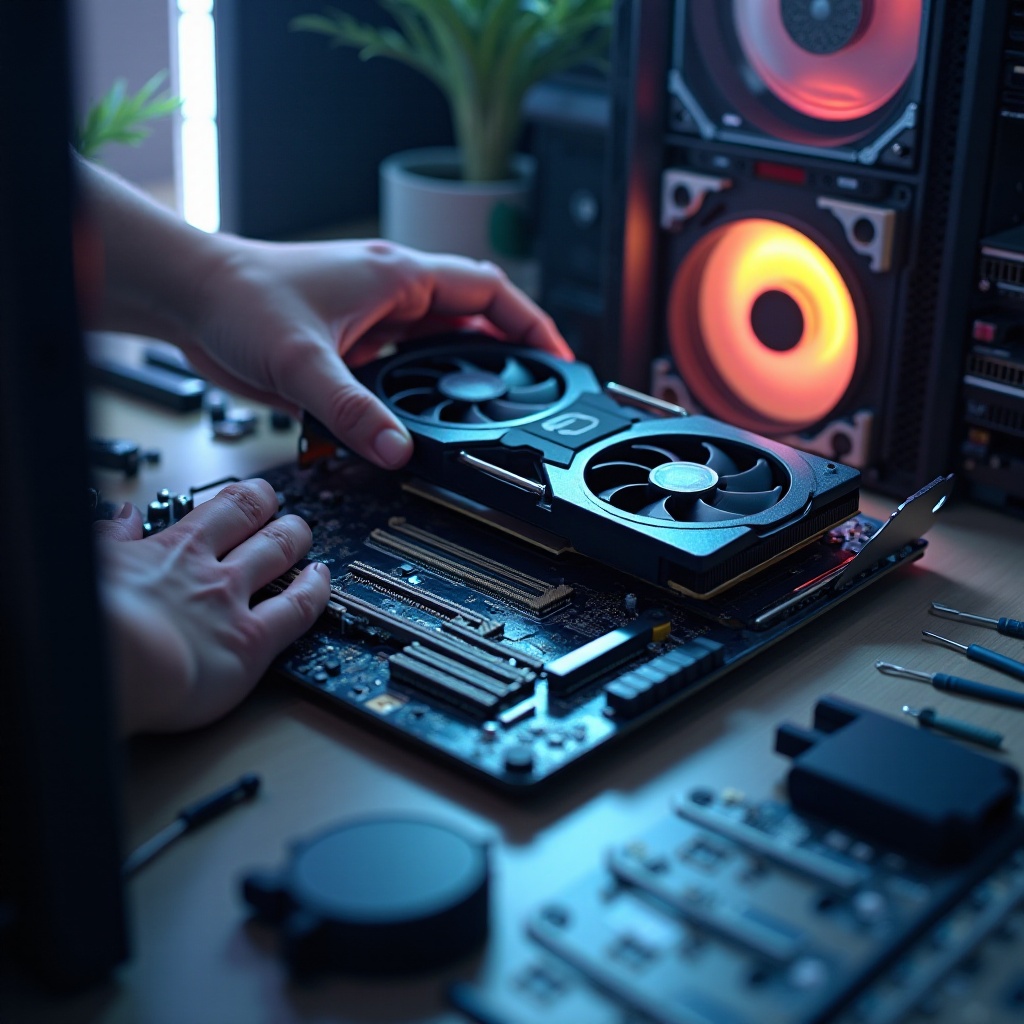
- Wyrównaj i włóż nową kartę do slotu PCIe.
-
Zabezpiecz śrubami i podłącz niezbędne kable zasilające z PSU.
-
Podłączanie zasilania: Podwójnie sprawdź, że wszystkie wtyczki zasilania są mocno podłączone, a kable są schludnie ułożone, aby zachować przepływ powietrza.
Instalowanie sterowników i zapewnienie kompatybilności
Po instalacji sprzętu nowe sterowniki są kluczowe dla działania. Pobierz najnowsze sterowniki ze strony producenta i postępuj zgodnie z tymi krokami:
-
Pobieranie najnowszych sterowników: Zawsze wybieraj najnowsze sterowniki dla optymalnej wydajności i naprawienia wszelkich błędów.
-
Instalacja i konfiguracja sterowników: Przeprowadź proces instalacji zgodnie z instrukcjami i zrestartuj system, aby zakończyć konfigurację.
Testowanie i optymalizacja wydajności
Po zainstalowaniu oceń wydajność nowej karty graficznej i dostosuj ustawienia dla najlepszych wyników:
-
Uruchamianie testów benchmarkowych: Użyj narzędzi takich jak 3DMark, aby ocenić wydajność i stabilność.
-
Dostosowanie ustawień gry i systemu: Dostosuj ustawienia w panelu sterowania karty graficznej oraz w grach, aby uzyskać doskonałą równowagę między wydajnością a jakością.
Podsumowanie
Ukończenie modernizacji karty graficznej może zapewnić znaczne poprawy możliwości twojego komputera. Przez dokładne postępowanie zgodnie z krokami opisanymi powyżej będziesz na dobrej drodze do czerpania korzyści z płynniejszej gry, szybszego przetwarzania i ogólnie ulepszonego doświadczenia użytkownika.
Najczęściej Zadawane Pytania
Czy mogę zaktualizować kartę graficzną na dowolnym komputerze?
Nie wszystkie komputery mogą obsługiwać nową kartę graficzną. Przed aktualizacją sprawdź zgodność z płytą główną, pojemność zasilacza i miejsce w obudowie.
Jak często powinienem aktualizować kartę graficzną?
Zwykle aktualizacja co 3–5 lat jest wystarczająca dla większości użytkowników, chyba że szybki postęp technologiczny lub określone potrzeby wskazują inaczej.
Co zrobić, jeśli moja nowa karta graficzna nie działa prawidłowo?
Upewnij się, że karta jest prawidłowo osadzona w gnieździe PCIe i że połączenia są pewne. Zainstaluj ponownie lub zaktualizuj sterowniki, skontaktuj się z pomocą techniczną lub skorzystaj z zasobów online w celu rozwiązywania problemów.