
Conectar um amplificador ao seu computador tem o potencial de melhorar significativamente sua experiência de áudio. Seja você um entusiasta de áudio em busca de elevar seu sistema de música ou alguém buscando qualidade de som aprimorada para trabalho ou entretenimento, entender o processo pode abrir caminho para uma experiência auditiva superior.
Introdução
Conectar um amplificador a um computador atende à crescente necessidade de saída de áudio robusta e de alta qualidade em ambientes domésticos e de escritório. Este guia explora o processo passo a passo, facilitando o acesso ao som de alta fidelidade. Seguindo estas instruções, você pode integrar seu sistema de áudio ao computador sem esforço para um desempenho ideal.
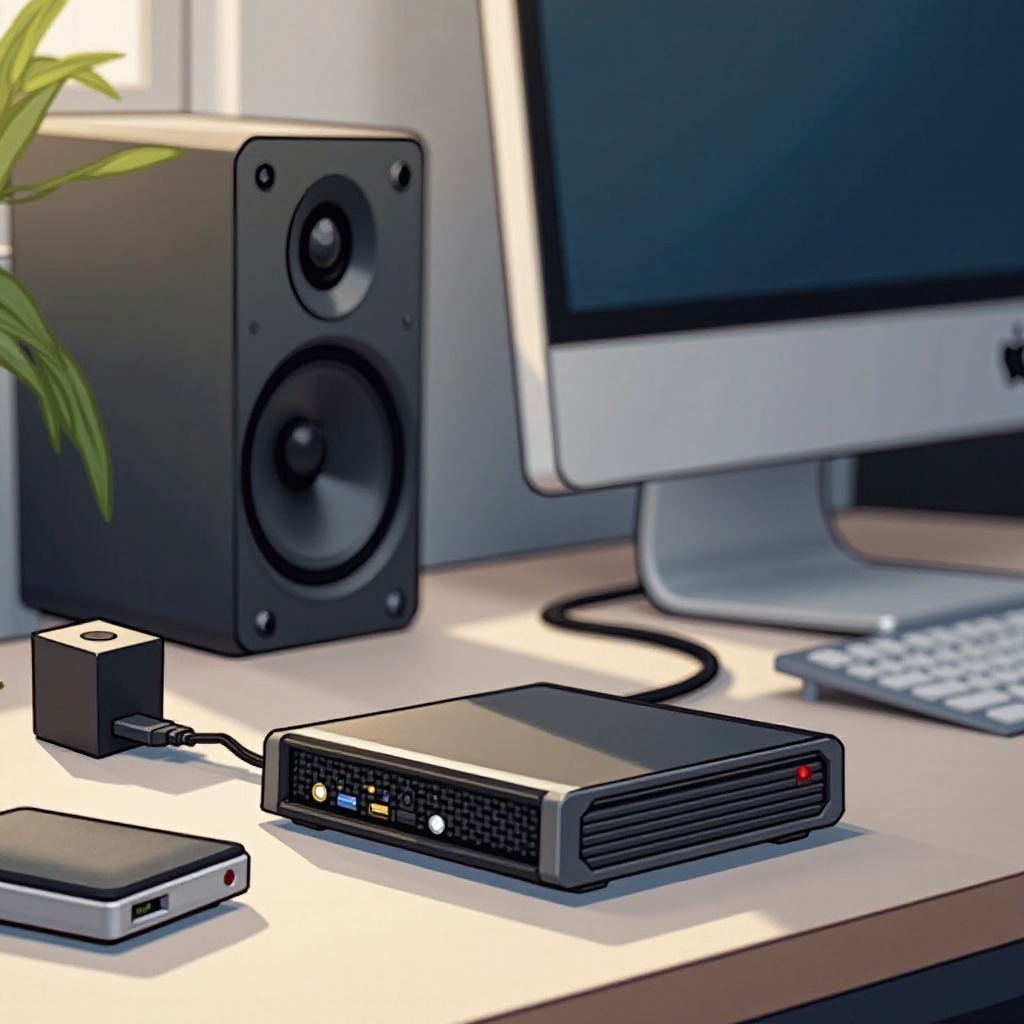
Compreendendo Amplificadores e Saídas de Áudio do Computador
Antes de mergulhar na configuração, é essencial compreender o que um amplificador faz e como ele interage com as saídas de áudio do computador. A função principal de um amplificador é aumentar os sinais de áudio, garantindo uma entrega poderosa de som através dos alto-falantes sem distorção. Os computadores geralmente oferecem múltiplas opções de saída de áudio, como tomadas de fone de ouvido, portas USB e HDMI.
Reconhecer essas opções é crucial, pois determinam o método de conexão. Uma inspeção detalhada das portas disponíveis no seu computador orientará sua escolha do tipo de conexão, garantindo compatibilidade e desempenho ideal.
Equipamento Necessário para Conectar um Amplificador a um Computador
Preparação é fundamental. Certifique-se de ter o equipamento necessário:
- Tipos de Amplificadores: Escolha entre modelos analógicos ou digitais com base em preferência e disponibilidade.
- Cabos e Adaptadores Necessários: As escolhas comuns incluem cabos aux (3,5mm), cabos RCA, conexões USB ou HDMI junto com adaptadores apropriados.
- Escolhendo o Tipo de Conexão Certo: Avalie as saídas do seu computador e as entradas do amplificador para a melhor correspondência.
Com as ferramentas adequadas à mão, você está pronto para estabelecer uma conexão tranquila.
Guia Passo a Passo para Conectar Seu Amplificador a um Computador
Este guia fornece vários métodos para conectar seus dispositivos, oferecendo flexibilidade para se adequar a diferentes equipamentos:
-
Identificação da Saída de Áudio no Seu Computador: Comece localizando as portas de saída de áudio do seu computador. A tomada de 3,5mm para fone de ouvido é a mais comum, mas portas HDMI e USB também podem facilitar conexões digitais.
-
Conectando com Cabos Aux de 3,5mm:
- Insira uma extremidade do cabo aux na tomada de fone de ouvido do computador.
-
Conecte a extremidade oposta na entrada auxiliar do amplificador. Este método simples funciona melhor para conexões curtas.
-
Métodos de Conexão Avançados: USB e HDMI:
- USB: Para amplificadores com entrada USB, conecte usando um cabo USB para obter som de alta qualidade.
- HDMI: Ao usar um amplificador com passagem HDMI, conecte seu PC através de um cabo HDMI. Esta opção transfere eficazmente sinais de áudio e vídeo.
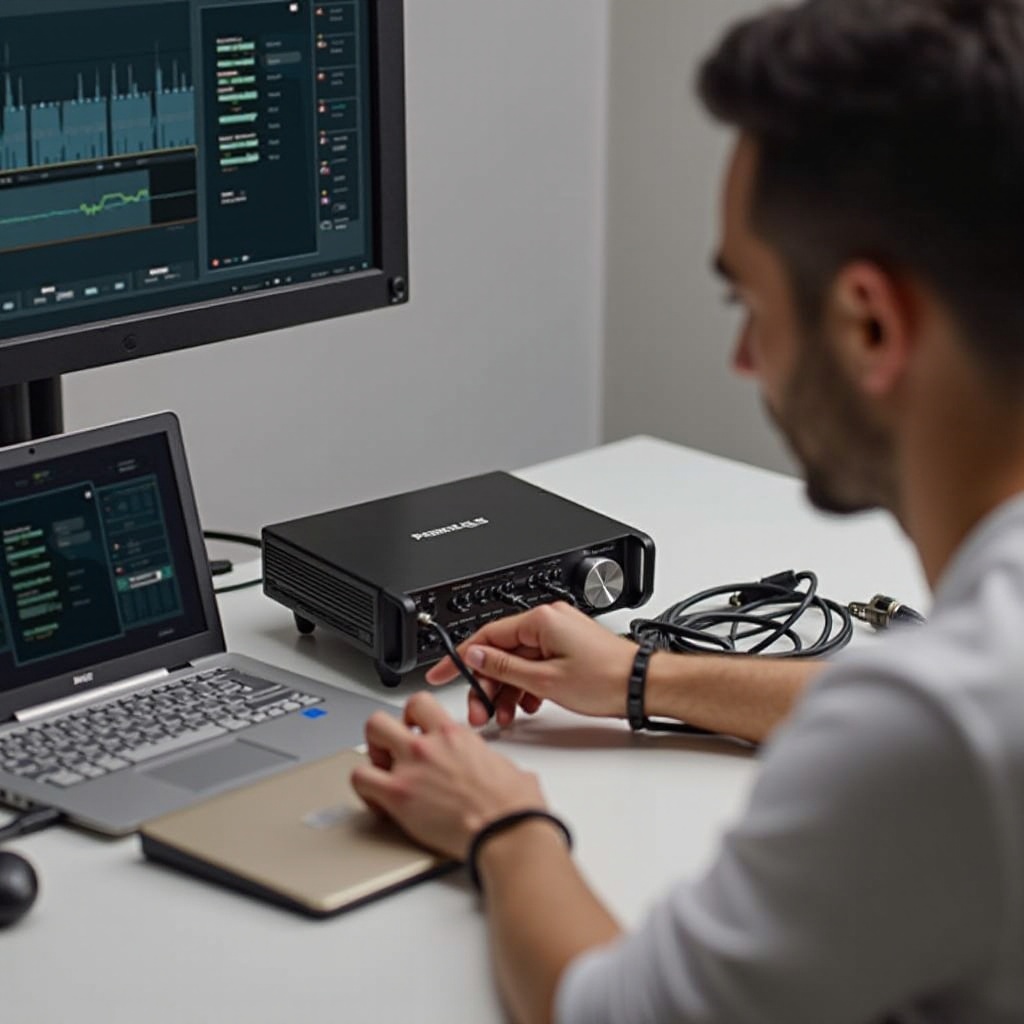
Configurando Configurações de Áudio para Desempenho Ótimo
Após estabelecer conexões físicas, ajuste as configurações de áudio tanto no seu computador quanto no amplificador para maximizar o desempenho:
-
Ajustando Configurações de Som do Computador: Navegue até as configurações de som do seu computador para selecionar o amplificador como o dispositivo de saída, garantindo que o som seja direcionado pelo canal correto.
-
Ajustando Controles do Amplificador: Ajuste as configurações do amplificador para corresponder ao tipo de conexão escolhido (aux, HDMI ou USB) e equilibre o volume e os perfis de som conforme a preferência.
Essas configurações garantem uma transição de áudio perfeita, melhorando sua experiência de escuta.
Solucionando Problemas Comuns de Conexão
Se surgirem problemas durante a configuração, utilize os seguintes métodos de solução de problemas:
-
Resolução de Problemas de Som: Verifique se todos os cabos estão conectados firmemente, o áudio do computador não está mudo e o dispositivo de saída correto está selecionado.
-
Eliminando Ruído e Interferência: Altere a posição dos cabos e do amplificador para minimizar a interferência. Se estiver usando USB, certifique-se de que os drivers estão atualizados.
Esses ajustes rápidos ajudam a manter a conectividade e a melhorar o desempenho do sistema.
Aprimorando a Qualidade do Áudio através de Software
Além das configurações de hardware, aprimorar as configurações de software pode melhorar significativamente o som:
-
Configurações de Equalizador Recomendadas: Use software de equalização para ajustar as frequências de áudio, melhorando graves, agudos ou tons médios conforme suas preferências.
-
Software Útil para Aprimoramento de Áudio: Considere instalar aplicativos como Boom 3D ou Prosoft Hear para perfis de som avançados e aprimoramentos.
Essas ferramentas oferecem maior controle e refinamento, garantindo uma experiência auditiva premium.
Conclusão
Conectar com sucesso um amplificador ao seu computador pode transformar o desempenho do seu sistema de som, oferecendo qualidade de áudio elevada tanto para ambientes de lazer quanto profissionais. Munido deste guia, você pode alcançar uma integração perfeita entre seu computador e sistema de áudio, inaugurando uma experiência sonora enriquecida.
Perguntas Frequentes
Qual é a melhor maneira de conectar um amplificador a um laptop?
A melhor conexão depende da sua configuração; HDMI ou USB frequentemente oferecem som superior, enquanto um cabo auxiliar de 3,5 mm é uma opção confiável.
Posso conectar um amplificador ao meu computador sem fio?
Sim, se o amplificador suportar Bluetooth. Verifique a compatibilidade e, em seguida, emparelhe seus dispositivos para uma conexão sem fio.
Por que meu amplificador não está produzindo som após a conexão?
Verifique se o amplificador está ligado, se os cabos estão seguros, se o volume está ajustado e se as configurações de saída corretas estão selecionadas.