
Introdução
Em alguns dias você precisa de silêncio, mas uma pessoa deve sempre conseguir falar com você. Você pode manter o foco e ainda permitir que um contato confiável toque e alerte. Este artigo mostra como desativar o Não Perturbe para uma pessoa no iPhone e no Android. Você verá etapas rápidas primeiro e, depois, métodos mais detalhados que funcionam nos aparelhos atuais. Você aprenderá como as regras de Foco e Não Perturbe interagem, como apps de chat de terceiros se comportam e como testar sua configuração. Quando algo não funcionar, você encontrará correções simples. Você também verá dicas para manter sua configuração segura, privada e simples. O objetivo é claro: manter o controle do seu tempo sem perder ligações ou mensagens urgentes da pessoa certa.
Este guia começa com uma resposta rápida. Depois, entra em seções específicas por plataforma para iPhone e Android. Em seguida, você verá como os apps populares se encaixam, como testar e como solucionar problemas. Por fim, você receberá dicas para casos extremos e automações antes de encerrarmos com uma conclusão rápida.
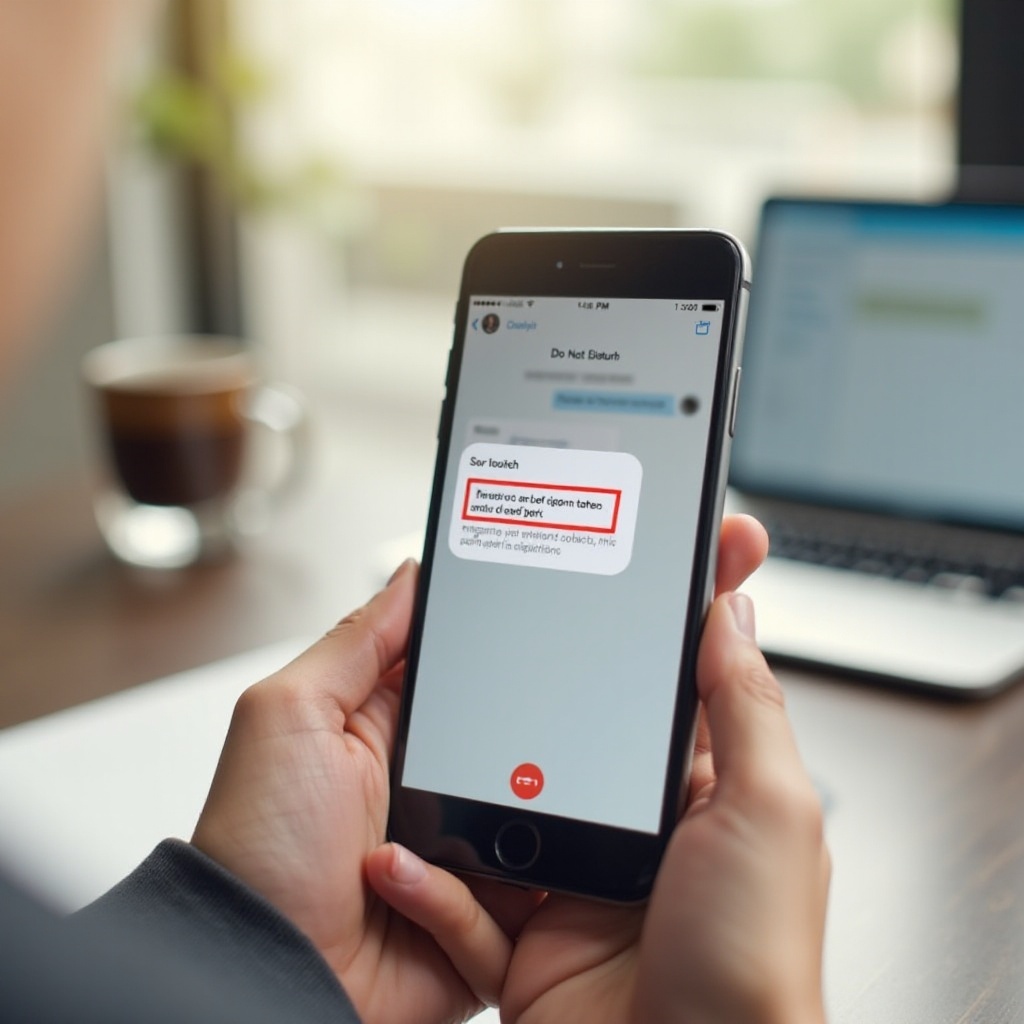
Resposta rápida: a maneira mais rápida de permitir que uma pessoa ignore o Não Perturbe
Você pode definir um único contato para ignorar o Não Perturbe em menos de um minuto na maioria dos telefones. Comece com as etapas básicas abaixo e depois volte para ver os detalhes completos.
No iPhone:
– Abra Ajustes > Foco > Não Perturbe.
– Toque em Pessoas > Permitir notificações de > sinal de mais e adicione a pessoa.
– Em Pessoas, defina Chamadas de como Pessoas permitidas.
– Toque em Mensagens em Pessoas e adicione o mesmo contato para que os textos o alertem.
– Para uma substituição mais forte, abra o contato em Telefone ou Contatos, toque em Editar, depois Toque ou Tom de texto e ative Ignorar Emergência.
No Android (Pixel e outros aparelhos com sistema puro):
– Abra Configurações > Som e vibração > Não Perturbe.
– Toque em Pessoas > Chamadas > Permitir chamadas de Contatos com estrela e, em seguida, marque a pessoa com estrela em Contatos.
– Toque em Pessoas > Mensagens > Permitir de Contatos com estrela ou Contatos específicos e adicione a pessoa.
– No Google Mensagens, você pode marcar a conversa como Prioritária e permitir Conversas prioritárias em Mensagens dentro de Não Perturbe.
Essas etapas resolvem a maioria dos casos. Para deixar à prova de falhas, entenda como o Foco e o Não Perturbe funcionam nos bastidores. Esse contexto ajuda você a escolher o método certo para o seu telefone e evitar conflitos.
Como o Não Perturbe e o Foco funcionam nos telefones hoje (2024–2026)
O Não Perturbe silencia a maioria dos sons e banners. Ele também pode atenuar alertas na tela bloqueada. Os telefones modernos adicionam exceções para que você possa permitir que pessoas e apps selecionados passem. No iPhone, Não Perturbe é um modo de Foco. O Foco inclui Pessoas permitidas para chamadas e mensagens, Apps permitidos para notificações e alertas Sensíveis ao Tempo para notificações urgentes de apps. Você pode vincular o Foco entre dispositivos para que seu Apple Watch e Mac correspondam ao status do seu iPhone.
No Android, o Não Perturbe se divide em Pessoas, Apps e Alarmes e outros sons. Você escolhe quem pode alcançar você, quais apps podem notificar e quais tipos de sons são permitidos. Os Pixels se apoiam em Contatos com estrela e Conversas prioritárias. A Samsung oferece Exceções para chamadas e mensagens, além de exceções de apps. OnePlus, Oppo e Xiaomi usam ideias semelhantes com rótulos diferentes.
Como as opções variam por marca, é inteligente configurar tanto chamadas quanto mensagens para aquela pessoa. Assim, ela pode ligar e enviar SMS em uma emergência. Começaremos com etapas e métodos no iPhone e depois passaremos para caminhos no Android que combinam com launchers e skins comuns.
iPhone: Permitir que um único contato ignore Não Perturbe ou Foco (iOS 16–18)
No iPhone, a configuração mais confiável começa em Foco e, quando você precisa de total certeza, adiciona Ignorar Emergência no cartão do contato. Use os métodos abaixo na ordem. O Método 1 cobre a maioria das necessidades. O Método 2 garante alertas sob quase qualquer condição. Os Métodos 3 e 4 oferecem controle extra quando você quer Favoritos simples ou um Foco personalizado. Depois, você verá notas sobre alertas Sensíveis ao Tempo, Filtros de Foco e como Compartilhar entre Dispositivos afeta o Apple Watch e o Mac.
Método 1: Adicione a pessoa a Pessoas permitidas no seu Foco Não Perturbe
- Vá em Ajustes > Foco > Não Perturbe.
- Toque em Pessoas > Permitir notificações de > sinal de mais e escolha o contato.
- Em Chamadas de, escolha Pessoas permitidas para que as ligações dessa pessoa toquem durante esse Foco.
- Toque em Mensagens em Pessoas e adicione o mesmo contato para que as mensagens notifiquem você.
- Opcional: ative Sensíveis ao Tempo para que alertas urgentes de apps também passem junto com essa pessoa.
- Isso mantém o Não Perturbe ativo enquanto essa pessoa pode ligar e enviar mensagens para você.
Dica profissional: se você usa outros modos de Foco como Sono ou Trabalho, repita as etapas de Pessoas permitidas nesses Focos também. Assim, você não perde a exceção ao alternar de modo.
Método 2: Ative Ignorar Emergência para chamadas e mensagens
- Abra Telefone ou Contatos, selecione o contato e toque em Editar.
- Toque em Toque e ative Ignorar Emergência para que as chamadas dessa pessoa toquem mesmo quando um Foco ou a chave de Silencioso estiver ativada.
- Toque em Tom de texto e ative Ignorar Emergência para permitir que as mensagens dela também alertem.
- Esse método substitui a maioria das regras de silenciamento. Use-o para cuidadores, familiares ou contatos críticos.
Método 3: Favoritos + Permitir chamadas de Favoritos
- Adicione a pessoa a Favoritos no app Telefone.
- Vá em Ajustes > Foco > Não Perturbe > Pessoas.
- Defina Chamadas de como Favoritos. Isso permite chamadas da sua lista de Favoritos.
- Se você também quiser que mensagens alertem, adicione o contato em Mensagens dentro de Pessoas.
Método 4: Crie um Foco personalizado Somente Emergência
- Abra Ajustes > Foco e crie um novo Foco.
- Em Pessoas, adicione apenas esse contato para chamadas e mensagens.
- Ative Sensíveis ao Tempo se determinados alertas de apps precisarem passar.
- Dê um nome claro ao Foco, por exemplo Somente Emergência, e adicione-o à Central de Controle para alternância rápida.
- Use esse Foco à noite ou durante trabalho profundo mantendo simples as regras diárias de Não Perturbe.
Notas sobre notificações Sensíveis ao Tempo e Filtros de Foco
- Sensíveis ao Tempo permite que alertas urgentes de apps atravessem um Foco. Ele não seleciona uma pessoa por si só. Combine com Pessoas permitidas para uma configuração completa.
- Filtros de Foco alteram o conteúdo dos apps, como qual caixa de entrada você vê. Eles não controlam a passagem de chamadas ou mensagens. Não confie em Filtros para exceções de Não Perturbe.
iOS 17–18 e Apple Watch ou Mac: considerações sobre Compartilhar entre Dispositivos
- Em Ajustes > Foco, decida se deseja ativar Compartilhar entre Dispositivos. Com ele ativado, seu Watch e Mac espelham seu Foco e suas exceções.
- Se preferir regras diferentes no Watch ou no Mac, desative Compartilhar entre Dispositivos e personalize o Não Perturbe em cada dispositivo.
Agora que os métodos do iPhone estão definidos, vamos criar exceções confiáveis no Android. Os nomes diferem entre marcas, mas a lógica é a mesma: adicione a pessoa nas exceções de Pessoas para chamadas e mensagens e use opções ao nível do app quando necessário.
Android: Deixar uma pessoa passar pelo Não Perturbe (Android 13–15 em Pixel, Samsung, OnePlus, Xiaomi)
O Android agrupa os controles de Não Perturbe em Pessoas, Apps e Alarmes e outros sons. O objetivo é simples: permitir chamadas e mensagens de uma pessoa e garantir que seu app de chat principal trate essa conversa como prioritária. Use os caminhos abaixo para cada grande marca. Se os menus não corresponderem exatamente, pesquise por Não Perturbe em Configurações e procure por Pessoas ou Exceções.
Pixel ou Android puro: Contatos com estrela e Conversas prioritárias
- Vá em Configurações > Som e vibração > Não Perturbe.
- Toque em Pessoas > Chamadas > Permitir chamadas de Contatos com estrela. Depois, abra Contatos e adicione estrela à pessoa.
- Toque em Pessoas > Mensagens > Permitir de Contatos com estrela ou Contatos específicos. Adicione a pessoa.
- No Google Mensagens, abra o chat, defina como Prioritária e, em Não Perturbe, permita Conversas prioritárias em Mensagens.
- Considere ativar Chamadas repetidas para que uma segunda ligação em uma janela curta toque.
Samsung Galaxy no One UI 6–7: Exceções do Não Perturbe
- Abra Configurações > Notificações > Não perturbe.
- Toque em Chamadas e mensagens em Exceções. Adicione a pessoa ou permita Favoritos.
- Para permitir um app de chat, toque em Notificações de apps e adicione apps específicos que podem alertar durante o Não Perturbe.
- Revise Modos e Rotinas para automatizar suas regras por horário, local ou dispositivos conectados.
OnePlus ou Oppo no OxygenOS ou ColorOS: contatos VIP ou Prioritários
- Abra Configurações > Notificações > Não Perturbe.
- Encontre Exceções ou Prioridade. Adicione a pessoa em Chamadas e Mensagens.
- Se seu discador oferecer VIP ou Com estrela, marque o contato e selecione a opção correspondente em Não Perturbe.
Xiaomi ou Redmi no MIUI ou HyperOS: exceções de DND e grupos
- Abra Configurações > Som e vibração > Não Perturbe.
- Permita Chamadas e Mensagens de Favoritos ou Contatos específicos.
- Certifique-se de que a pessoa esteja em Favoritos ou no grupo correto em Contatos para que a regra se aplique.
Chamadas repetidas, números desconhecidos e modos especiais
- Ative Chamadas repetidas se você quiser que uma segunda chamada em até 15 minutos toque.
- Silenciar desconhecidos pode bloquear alertas de números que não estão em Contatos. Desative ou salve o número.
- Modos de Hora de dormir ou Direção podem silenciar alertas além do Não Perturbe. Verifique esses modos e alinhe suas exceções com as regras do Não Perturbe.
Com as regras da plataforma definidas, a maioria das ligações e mensagens chegará até você. Em seguida, confirme como apps de chat populares se comportam sob o Não Perturbe para evitar conversas silenciosas.
Apps de mensagens de terceiros: WhatsApp, Telegram, Signal, Google Mensagens
A maioria dos apps de chat respeita o Não Perturbe do sistema. Alguns adicionam opções de prioridade ou alta importância por conversa. Sua tarefa é alinhar a configuração do app com a exceção no nível do sistema.
Marque conversas como Prioritárias ou com estrela para ajudar a ignorar o Não Perturbe
- No Google Mensagens, marque o chat como Prioritário. Em seguida, permita Conversas prioritárias em Mensagens dentro de Não Perturbe.
- Em algumas skins do Android, chats com estrela ou Importantes se mapeiam para as exceções de Pessoas. Use isso junto com contatos com estrela.
Configurações de notificação por chat que afetam o Não Perturbe
- WhatsApp, Telegram e Signal permitem definir toques, vibração e alertas de alta prioridade por chat. Isso melhora a visibilidade, mas eles ainda obedecem ao Não Perturbe do sistema, a menos que você adicione exceções de Pessoas ou de apps.
- No iPhone, tons por chat ajudam você a perceber o alerta, mas a exceção de Foco deve permitir a pessoa ou o app.
O que não consegue ignorar o Não Perturbe de forma confiável
- A maioria dos apps não consegue ignorar o Não Perturbe sozinha. Não confie apenas em alternâncias do app.
- No iPhone, Ignorar Emergência funciona no cartão do contato para chamadas e mensagens. Pode não forçar chamadas de apps VoIP a tocarem. Teste.
Você definiu as regras. Agora comprove que elas funcionam. Um teste rápido hoje evita um alerta perdido à noite.
Teste sua configuração: chamadas, mensagens e alertas de apps
Execute um plano de teste simples. Leva dois minutos e dá confiança. Cubra chamadas e mensagens e teste com wearables se você os usa.
Teste de chamadas com modo toque, silencioso e Foco ativado
- Peça para a pessoa ligar para você enquanto o Não Perturbe ou o Foco estiver ativado. Confirme que o telefone toca ou vibra conforme planejado.
- No iPhone, alterne a chave de Toque/Silencioso e tente novamente. Com Ignorar Emergência, a chamada ainda deve alertar.
- No Android, ative o modo vibrar e repita para confirmar que o tipo de alerta corresponde às suas configurações.
Etapas de teste de SMS ou RCS e iMessage
- Troque mensagens enquanto o Não Perturbe estiver ativo. Confirme que aparece um banner ou alerta na tela bloqueada, com som ou háptico conforme configurado.
- Se estiver usando o Google Mensagens, defina o chat como Prioritário e verifique se ele alerta sob o Não Perturbe.
Verifique em wearables e dispositivos vinculados
- No Apple Watch ou no Wear OS, verifique se o alerta aparece com hápticos ou som.
- Se você usa um iPad ou Mac vinculados ao Foco, verifique se o alerta aparece lá também quando Compartilhar entre Dispositivos estiver ativado.
Se o teste falhar, não se preocupe. A maioria dos problemas vem de um pequeno conjunto de conflitos. Siga as correções abaixo e teste novamente.
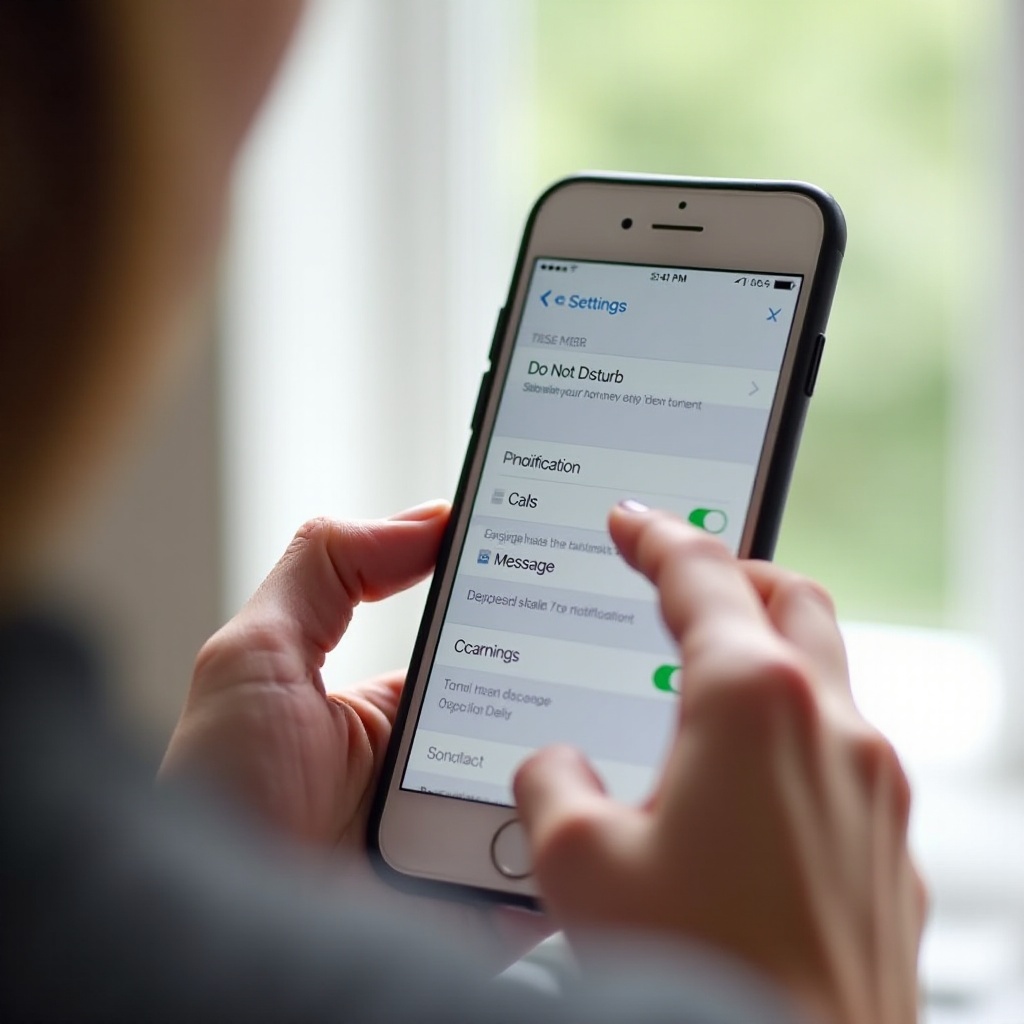
Solução de problemas: por que aquela pessoa ainda não consegue falar com você
Quando os alertas continuam silenciosos, procure por problemas no cartão do contato, filtros da operadora, silêncios no nível do app, peculiaridades de dual SIM ou conflitos de Foco. As correções são rápidas quando você verifica os lugares certos.
Contatos duplicados e conflitos de sincronização
- Mescle duplicatas em Contatos para que um cartão tenha o número e o e‑mail corretos.
- Se você usa iCloud e Google juntos, escolha uma conta para esse contato. Depois, adicione novamente a pessoa em Pessoas permitidas ou como com estrela.
Recursos da operadora, Silenciar Desconhecidos, Chamadas por Wi‑Fi e filtros
- No iPhone, Ajustes > Telefone > Silenciar Desconhecidos pode bloquear alertas. Desative ou salve o número.
- Filtros de spam da operadora e Chamadas por Wi‑Fi podem redirecionar ou rotular ligações. Teste apenas na rede celular e, depois, com Chamadas por Wi‑Fi para comparar.
Silêncios no nível do app, alertas ocultos e canais de notificação
- Verifique nos apps Mensagens, WhatsApp, Telegram e Signal se há conversas silenciadas ou a opção Ocultar alertas ativada.
- No Android, abra Informações do app > Notificações. Certifique-se de que os canais de mensagem ou chamada estejam como Com alerta, não Silencioso.
Peculiaridades de dual SIM e perfil de trabalho
- Garanta que o contato esteja salvo no mesmo SIM ou conta que você usa para chamadas e mensagens.
- No Android, se o chat estiver em um app do perfil de trabalho, espelhe as exceções de Não Perturbe para o lado de Trabalho.
Redefinir e reconstruir quando nada mais funcionar
- No iPhone, você pode redefinir todos os ajustes: Ajustes > Geral > Transferir ou Redefinir iPhone > Redefinir > Redefinir Todos os Ajustes. Isso não apaga dados, mas redefine preferências do sistema.
- No Android, desligue e ligue o Não Perturbe, limpe preferências de notificações dos apps onde for seguro e readicione as exceções. Atualize apps do sistema e reinicie.
Depois de corrigir o problema, mantenha sua configuração enxuta. Menos exceções significam menos conflitos. A próxima seção cobre boas práticas para você continuar acessível sem arriscar distrações.
Dicas de privacidade, segurança e etiqueta
Limite a passagem apenas a contatos realmente urgentes
Escolha uma ou duas pessoas que precisam alcançar você a qualquer momento. Familiares, cuidadores ou parceiros-chave de trabalho geralmente se encaixam. Menos exceções protegem seu foco.
Revise as exceções em uma agenda
Defina um lembrete a cada trimestre para verificar regras de Foco e Não Perturbe. Remova contatos que você não precisa mais e confirme se a pessoa certa ainda está na lista.
Use rótulos claros e agendas inteligentes
Dê nome a um Foco personalizado como Somente Emergência para que você não se esqueça do motivo de existir. Adicione uma programação ou atalho de alternância na Central de Controle ou nas Configurações Rápidas. Evite deixar um Foco de exceção ligado por engano.
Com bons hábitos em prática, você pode lidar com casos especiais com confiança. A próxima seção mapeia situações complicadas e como tratá-las de forma simples.
Cenários especiais e casos extremos
Chats em grupo e menções versus um contato individual
As exceções de Pessoas geralmente funcionam em conversas um a um. Chats em grupo costumam seguir configurações no nível do app. Se você precisa de alertas de grupo, permita o app em Não Perturbe ou mova notas urgentes para um chat direto.
Serviços de emergência e comportamento de chamadores repetidos
Chamadas de emergência sempre conectam. Para os demais, ative Chamadas repetidas para que uma segunda ligação em poucos minutos toque. Compartilhe essa regra com quem pode precisar de você à noite.
Direção, Sono ou Hora de dormir e conflitos de agendamento de Foco
Os modos Direção e Sono adicionam seus próprios filtros. Eles podem silenciar notificações mesmo quando você espera alertas. Alinhe suas exceções com a lista de Pessoas do Não Perturbe. Verifique o status do modo na Central de Controle no iPhone ou nas Configurações Rápidas no Android quando os alertas não chegarem.
Ao trabalhar os casos especiais, você prepara o terreno para automações. Com automações, você não precisa pensar em alternâncias. Seu telefone mudará de modo e manterá a pessoa certa permitida.
Automações e agendas para manter o foco e continuar acessível
Atalhos do iOS para ligar e desligar Foco com exceções de contato
- Crie um Atalho para alternar seu Foco Somente Emergência, que já inclui o contato em Pessoas permitidas.
- Adicione uma Automação para ativá-lo na hora de dormir, durante reuniões do seu calendário ou quando você abrir um app de trabalho profundo.
Modos e Rotinas da Samsung e Rotinas do Google Assistente
- Em Modos e Rotinas, configure o Não Perturbe com Exceções para horários, locais ou quando um dispositivo Bluetooth conectar, como um rastreador de sono.
- Use Rotinas do Google Assistente para alternar o Não Perturbe e ajustar regras de contatos com estrela por agenda ou voz.
Perfis de Trabalho e Pessoais e regras baseadas em calendário
- No Android com perfil de trabalho, crie diferentes exceções de Não Perturbe para dias úteis e fins de semana.
- Use condições baseadas em calendário onde houver suporte para que seu telefone mude o Foco e mantenha seu contato prioritário permitido durante eventos.
Conclusão
Você não precisa desativar o Não Perturbe para todos para continuar acessível. Adicione um contato confiável a Pessoas permitidas ou com estrela. Use Ignorar Emergência no iPhone quando precisar de total certeza. Teste chamadas e mensagens e corrija conflitos rapidamente. Mantenha sua lista curta e adicione agendas inteligentes para nunca perder mensagens urgentes. Com uma configuração limpa, você protege seu foco enquanto a pessoa certa sempre consegue alcançar você.
Perguntas Frequentes
Posso permitir que as chamadas do WhatsApp de uma pessoa toquem enquanto o Não perturbe está ativado?
Sim, mas você deve alinhar as regras do aplicativo e do sistema. No iPhone, use Pessoas permitidas para chamadas e mensagens e teste uma chamada do WhatsApp, pois o comportamento de VoIP pode variar. No Android, adicione o WhatsApp em exceções de aplicativos ou defina a conversa como Prioridade se o seu telefone mapear Prioridade para Não perturbe. Sempre faça um teste real para confirmar que toca.
Qual é a diferença entre Ignorar Emergência e Pessoas permitidas no iPhone?
Pessoas permitidas funciona dentro de um Foco e permite que contatos selecionados liguem e enviem mensagens enquanto esse Foco estiver ativo. Ainda respeita o toque e o volume. Ignorar Emergência fica na ficha do contato para Toque e Tom de mensagem e força alertas mesmo com um Foco ou o interruptor Silencioso ativo. Use Pessoas permitidas para acesso rotineiro e Ignorar Emergência para contatos que precisam sempre conseguir falar com você.
As mensagens de contatos com estrela passam pelo Não perturbe no Android?
Passam, se você ativar. Vá em Configurações > Som e vibração > Não perturbe > Pessoas > Mensagens e escolha Contatos com estrela ou Contatos específicos. Depois, marque a pessoa com estrela em Contatos. Confirme que o aplicativo de mensagens não está silenciado e, se houver essa opção, defina a conversa como Prioridade. Envie uma mensagem de teste para garantir que você receba um alerta.