
Dok je fotografija sa pametnim telefonima značajno evoluirala, svaka funkcija ne odgovara svakom korisniku. Pokretne fotografije, koje nude kratak video segment uz vaše fotografije, možda neće privući svakoga. Ovaj sveobuhvatni vodič će vas sprovesti kroz proces isključivanja ovih funkcija na Android i iPhone uređajima, omogućavajući vam da sačuvate memoriju i optimizujete performanse vašeg uređaja.
Razumevanje pokretnih fotografija
Pokretne fotografije dodaju mali video klip uz vaše slike, beležeći trenutke pre i posle pravljenja fotografije. Ovo može poboljšati uspomene, ali rezultira i velikim veličinama fajlova. Dostupan i na Android uređajima (kao pokretne fotografije) i na iPhone uređajima (kao Live Photos), ova funkcija može brzo potrošiti kapacitet vaše memorije.
-
Šta su pokretne fotografije?
Pokretne fotografije, poznate mnogima, predstavljaju mešavinu videa i statičnih slika, nudeći dinamičan pogled na uspomene. Iako vizuelno privlačne, zahtevaju više memorije od običnih fotografija. -
Prednosti i nedostaci
Uprkos dodavanju konteksta i emocija slikama, povećani zahtevi za podacima pokretnih fotografija mogu uticati na upravljanje memorijom. Neki korisnici radije biraju tradicionalne fotografije iz tog razloga, odlučujući se za jednostavnije, sažetije beleženje uspomena.
Sa razumevanjem onoga što nude pokretne fotografije, sledeći korak je da vidimo kako ih isključiti na Android uređajima.
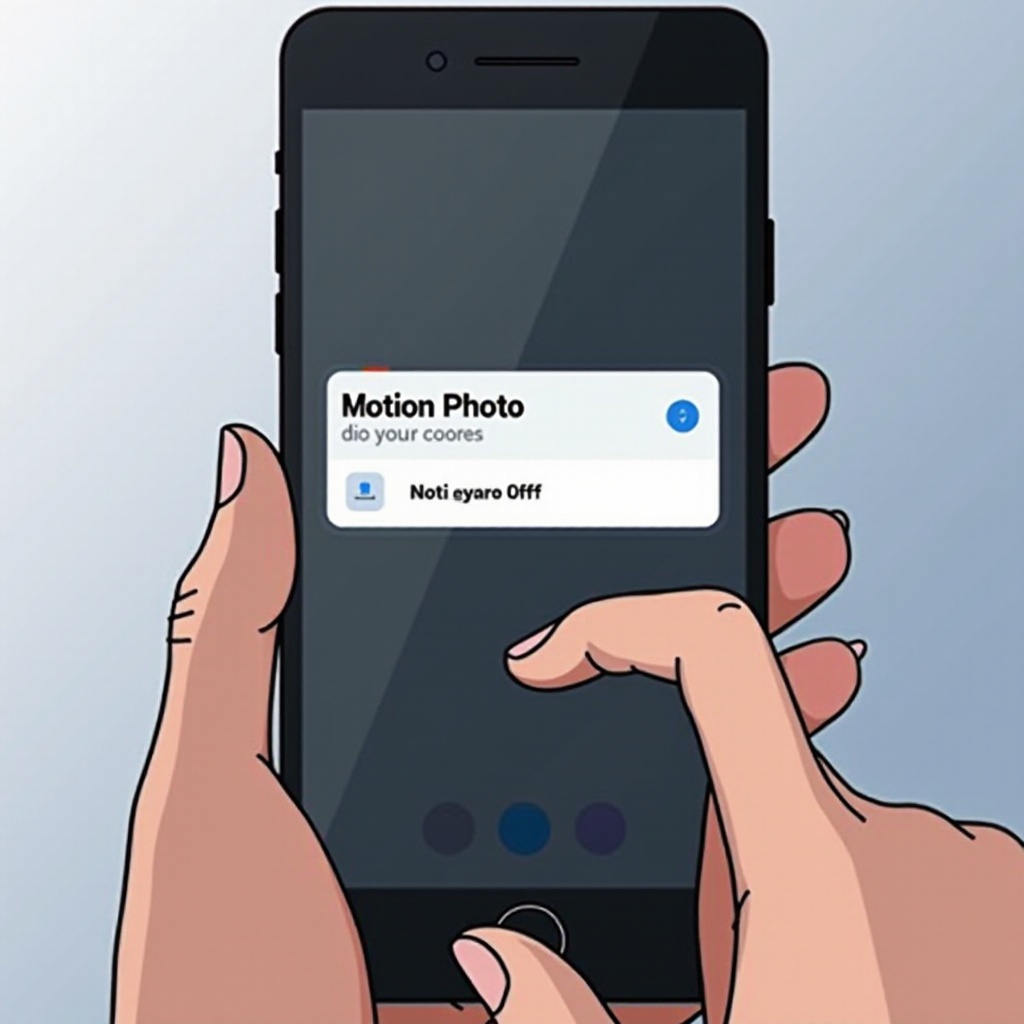
Koraci za isključivanje pokretnih fotografija na Android telefonima
Isključivanje pokretnih fotografija na Androidu je jednostavno, ali se blago razlikuje u zavisnosti od proizvođača. Pratite ove korake da onemogućite funkciju i oslobodite dragoceni memorijski prostor.
- Opšti metod za Android uređaje
- Otvorite aplikaciju Kamera.
- Dodirnite ikonu za podešavanja.
-
Pronađite prekidač za pokretne fotografije i isključite ga.
-
Specifična uputstva za Samsung
- Pokrenite aplikaciju Kamera na svom Samsung telefonu.
- Dodirnite ikonu zupčanika za podešavanja.
-
Izaberite ‘Motion photo’ i deaktivirajte je.
-
Specifična uputstva za Google Pixel
- Otvorite aplikaciju Kamera na svom Pixel uređaju.
- Dodirnite ‘More’ i potom ‘Settings’.
- Idite na ‘Advanced’ i isključite ‘Motion’.
Kada su pokretne fotografije isključene na Androidu, korisnici primećuju poboljšanja u dostupnosti memorije i potencijalno u performansama uređaja. Sada, hajde da istražimo kako isključiti ovu funkciju na iPhone uređajima.
Kako onemogućiti Live Photos na iPhone uređajima
Apple Live Photos funkcionišu slično pokretnim fotografijama, beležeći trenutke u dinamičnom formatu. Evo kako da isključite ovu funkciju na vašem iPhone-u kako biste sačuvali prostor i pojednostavili svoju biblioteku fotografija.
-
Razumevanje Live Photos naspram pokretnih fotografija
Live Photos nude jedinstven pogled, beležeći trenutke neposredno pre i posle ekspozicije. Iako su šarmantne, njihova veličina često nije vredna dodate detalje za neke korisnike. -
Korak-po-korak vodič za iPhone uređaje
- Otvorite aplikaciju Kamera na svom iPhone-u.
- Prebacite se na ‘Photo’ mod.
- Dodirnite ikonu koncentričnih krugova na vrhu da onemogućite Live Photos.
Isključivanjem Live Photos, korisnici iPhone-a mogu pojednostaviti svoju galeriju i olakšati upravljanje bibliotekom fotografija. Hajde da razgovaramo o širim prednostima ove promene.
Prednosti isključivanja pokretnih fotografija
Isključivanje pokretnih ili Live Photos donosi brojne prednosti, čineći vaš pametni telefon lakšim za navigaciju i efikasnijim.
-
Optimizacija prostora za skladištenje
Jedan značajan nedostatak pokretnih fotografija su njihovi zahtevi za skladišnim prostorom. Bez njih, korisnici mogu sačuvati više slika i videa na svojim uređajima. -
Poboljšano procesiranje slika
Onemogućavanje ovih funkcija često dovodi do bržeg procesuiranja fotografija, što može poboljšati ukupnu upotrebljivost uređaja i učiniti upravljanje fotografijama manje zamornim.
Dok neki korisnici mogu naići na poteškoće pri isključivanju pokretnih fotografija, sledeće odjeljenje će vas voditi kroz rešavanje ovih prepreka.
Rešavanje uobičajenih problema
Ako imate problema sa isključivanjem ove funkcije, imamo rešenja za uobičajene probleme.
-
Prevazilaženje uobičajenih problema
Problemi poput zasivljenih prekidača možda se mogu rešiti ponovnim pokretanjem uređaja ili proverom ažuriranja sistema. Ova ažuriranja često mogu rešiti softverske probleme koji ometaju podešavanje. -
Saveti za nesmetano iskustvo
Osiguravanjem da vaša aplikacija Kamera i operativni sistem budu ažurirani možete sprečiti buduće probleme i osigurati nesmetano funkcionisanje svih postavki.
Zaključak
Isključivanje pokretnih ili Live Photos pruža vam veću kontrolu nad skladištenjem fotografija i efikasnošću uređaja. Razumevanjem i prilagođavanjem postavki telefona, možete prilagoditi njegove performanse da bolje zadovolje vaše specifične potrebe.
Često postavljana pitanja
Koja je prednost isključivanja pokretnih fotografija?
Isključivanje pokretnih fotografija štedi prostor za skladištenje i može poboljšati performanse uređaja bržom obradom slika.
Mogu li ponovo omogućiti pokretne fotografije ako je potrebno?
Da, uvek možete ponovo uključiti pokretne fotografije putem postavki aplikacije kamere kad god želite.
Da li će isključivanje pokretnih fotografija izbrisati moje postojeće pokretne fotografije?
Ne, postojeće pokretne fotografije će ostati u vašoj galeriji, ali nove neće biti kreirane nakon što onemogućite ovu funkciju.