
Introducción
La pantalla de inicio de sesión de Windows 10 es un componente vital para asegurar tu computadora y mejorar tu experiencia de usuario. Al personalizar y optimizar esta pantalla, puedes hacer que las interacciones con tu dispositivo sean más agradables y seguras. Esta guía te instruirá sobre cómo personalizar tu pantalla de inicio de sesión y abordar problemas comunes, asegurando una experiencia de usuario fluida y segura cada vez que inicies sesión.
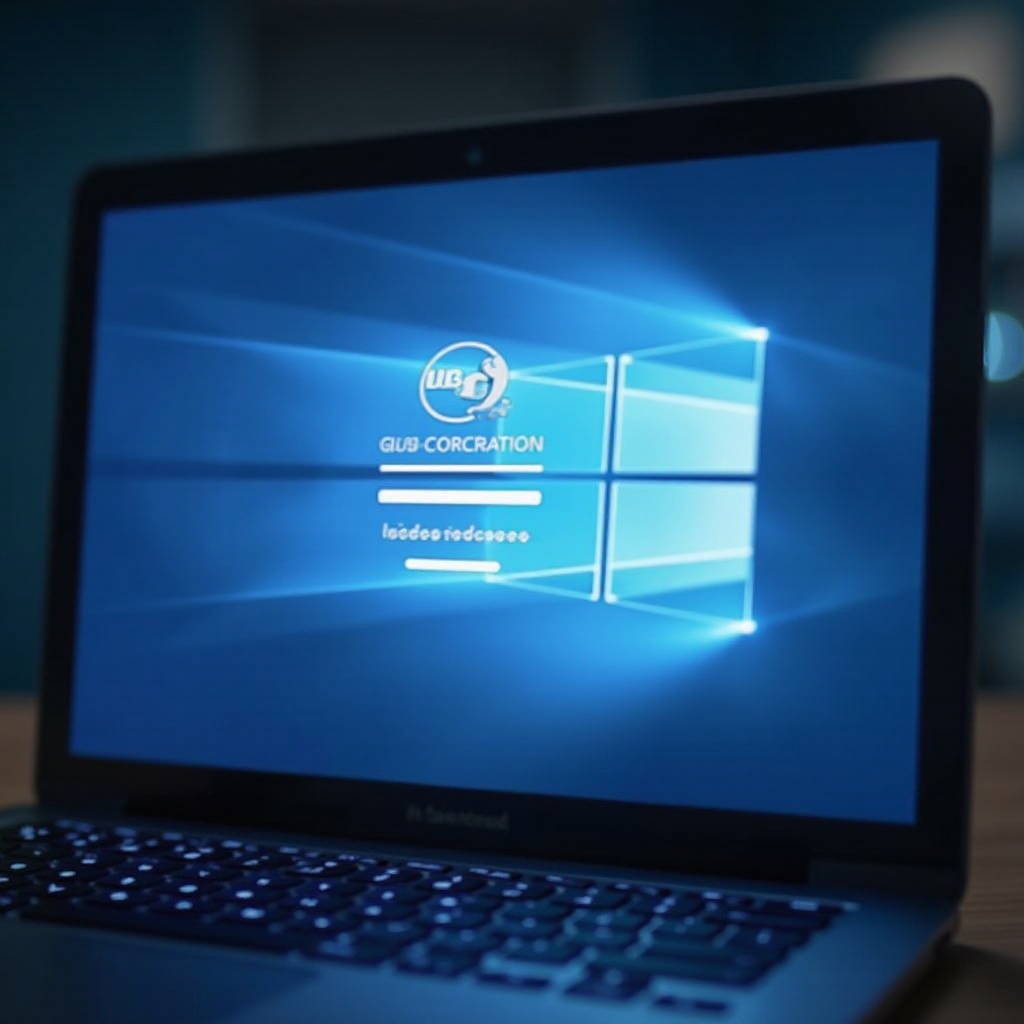
Entendiendo los Conceptos Básicos de la Pantalla de Inicio de Sesión de Windows 10
La pantalla de inicio de sesión de Windows 10 funciona como una medida de seguridad crucial al permitir el control de acceso y la verificación del usuario. Presentando una imagen de fondo, un campo para ingresar contraseña o PIN, y opciones para autenticación biométrica como reconocimiento de huellas dactilares o facial, esta pantalla está en la vanguardia de la personalización y seguridad. Es esencial comprender estos componentes básicos antes de profundizar en personalizaciones, ya que aseguran que tanto la funcionalidad como la seguridad se mantengan a un alto estándar.
Inicialmente, familiarízate con los protocolos de seguridad integrados en Windows 10, diseñados para proteger contra el acceso no autorizado. Conocer estas configuraciones te ayuda a equilibrar los cambios estéticos y mantener un entorno seguro. Armado con este conocimiento, estás listo para mejorar los atributos visuales y funcionales de tu pantalla de inicio de sesión.
Cómo Personalizar la Pantalla de Inicio de Sesión de Windows 10
Personalizar tu pantalla de inicio de sesión puede hacer que tu interacción con tu computadora sea única y más atractiva visualmente. Aquí hay algunas formas de personalizarla:
- Cambiar la Imagen de Fondo:
- Abre la aplicación ‘Configuración’
- Navega a ‘Personalización’, luego ‘Pantalla de bloqueo’
- En ‘Fondo’, elige ‘Imagen’ y selecciona tu imagen favorita.
-
Alternativamente, selecciona ‘Windows Spotlight’ para disfrutar de una selección rotativa de imágenes.
-
Modificar Iconos y Texto de Usuario:
- Para cambiar tu icono de usuario, ve a ‘Tu información’ en ‘Cuentas’ dentro de Configuración.
- Personaliza el texto de usuario a través del ‘Editor del Registro’ para mostrar un mensaje personalizado.
-
Ejercita precaución al navegar por el registro para evitar consecuencias no deseadas.
-
Opciones Avanzadas de Personalización a través del Registro:
- Abre ‘Editor del Registro’ escribiendo ‘regedit’ en la barra de búsqueda.
- Encuentra ‘HKEY_LOCAL_MACHINE\SOFTWARE\Microsoft\Windows\CurrentVersion\Authentication\LogonUI\Background’.
- Configura ‘OEMBackground’ en 1 para habilitar fondos personalizados.
Estas personalizaciones te permiten adecuar tu pantalla de inicio de sesión a tus preferencias, asegurando que tu computadora refleje tu estilo personal. Una vez personalizado, asegúrate de que la funcionalidad permanezca sin problemas abordando posibles problemas que puedan surgir.
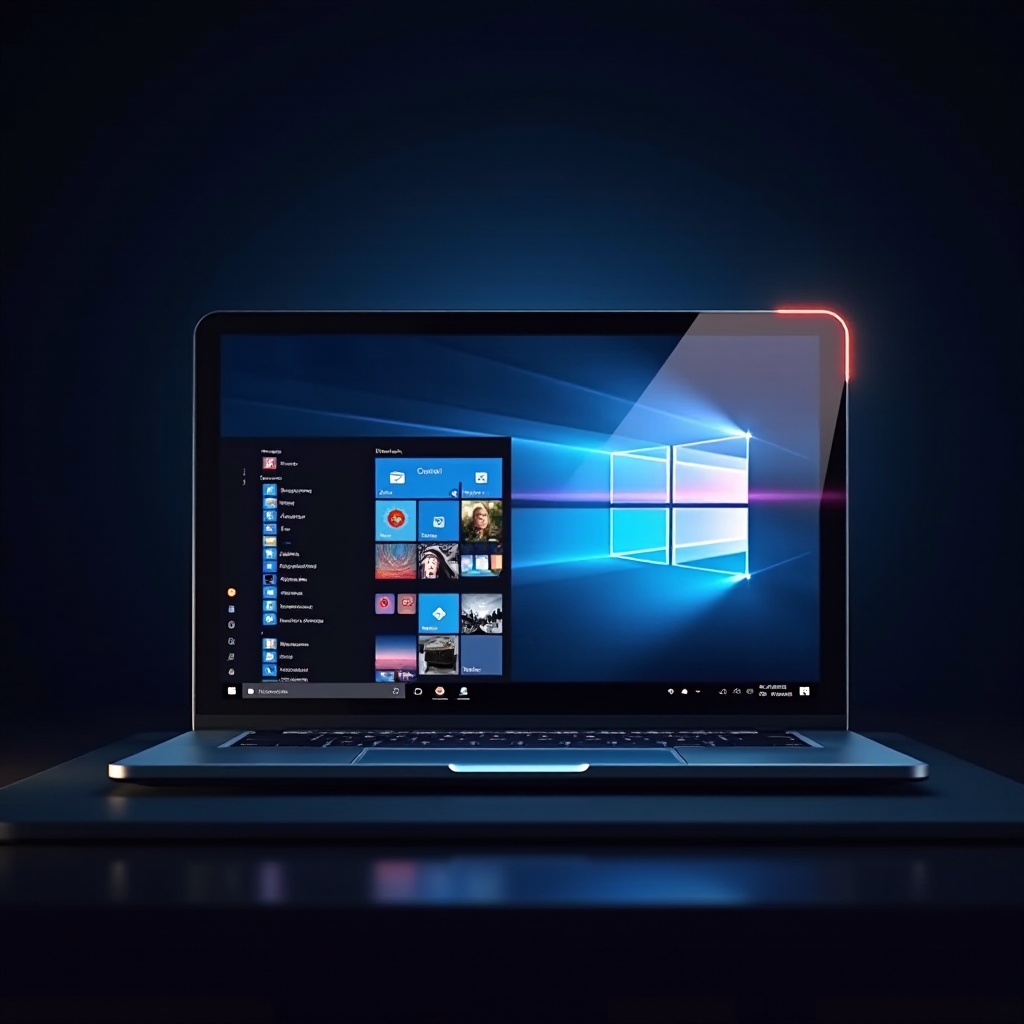
Solucionando Problemas Comunes de la Pantalla de Inicio de Sesión
Incluso con personalización, pueden ocurrir desafíos con la pantalla de inicio de sesión, pero pueden resolverse efectivamente. Abordemos algunos problemas frecuentes y soluciones:
- Tiempos de Inicio de Sesión Lentos:
- Desactiva aplicaciones de inicio innecesarias usando el Administrador de Tareas.
- Ejecuta una limpieza del disco para mejorar el rendimiento del sistema.
-
Actualiza Windows regularmente para asegurar una velocidad óptima.
-
Problemas con Contraseñas y PIN:
- Restablece contraseñas olvidadas con el enlace ‘Olvidé mi contraseña’.
- Para problemas con el PIN, ve a ‘Opciones de inicio de sesión’ en ‘Cuentas’ en Configuración y configura un nuevo PIN.
-
Si los problemas persisten, considera cambiar a opciones biométricas.
-
Errores de Pantalla y Resolución:
- Actualiza tu controlador de gráficos a través del Administrador de Dispositivos.
- Ajusta la configuración de resolución en ‘Pantalla’ en la aplicación de Configuración para una mejor claridad.
- Asegura la integridad del hardware para resolver pantallas parpadeantes o no responsivas.
Al resolver estos problemas, mantienes el aspecto personalizado y la funcionalidad de tu pantalla de inicio de sesión. Con un sistema en funcionamiento sin problemas, tu próximo enfoque es mejorar la seguridad para proteger estas personalizaciones.
Mejorando la Seguridad en tu Pantalla de Inicio de Sesión de Windows 10
Asegurar que tu pantalla de inicio de sesión sea segura es esencial para proteger tu dispositivo contra el acceso no autorizado. Así puedes reforzar la seguridad:
- Estableciendo Contraseñas Fuertes:
- Crea contraseñas complejas usando una combinación de letras, números y símbolos.
- Utiliza un gestor de contraseñas para una fácil gestión de múltiples credenciales.
-
Cambia las contraseñas regularmente para adelantarte a las amenazas de seguridad.
-
Habilitando Autenticación Biométrica:
- Accede a ‘Windows Hello’ en ‘Opciones de inicio de sesión’.
- Sigue las indicaciones para configurar el reconocimiento facial o el escaneo de huellas dactilares.
-
Las opciones biométricas ofrecen tanto seguridad mejorada como conveniencia para el usuario.
-
Configurando la Autenticación de Dos Factores (2FA):
- Configura 2FA en la configuración de seguridad de tu cuenta.
- Usa aplicaciones o dispositivos para recibir códigos de autenticación.
- 2FA mejora significativamente la resistencia al acceso no autorizado.
Estas medidas de seguridad mejoradas aseguran que tu configuración personalizada y personalizada permanezca segura, agregando tranquilidad a la funcionalidad mejorada y apariencia de la pantalla de inicio de sesión de Windows 10.
Conclusión
Personalizar y solucionar problemas de tu pantalla de inicio de sesión de Windows 10 puede mejorar significativamente tanto la funcionalidad como la seguridad de tu experiencia informática. Al implementar estas estrategias, logras una interfaz de usuario que no solo es más atractiva, sino también más eficiente y segura. Con esta guía, aprovecha al máximo todas las características de personalización y seguridad disponibles para disfrutar de una experiencia de Windows 10 verdaderamente única.
Preguntas frecuentes
¿Cómo puedo quitar mi contraseña de la pantalla de inicio de Windows 10?
Puedes modificar la configuración en ‘Opciones de inicio de sesión’ seleccionando ‘Nunca’ para el requisito de iniciar sesión después del modo de suspensión.
¿Qué debo hacer si mi pantalla de inicio de Windows 10 no responde?
Intenta reiniciar en modo seguro y actualizar tus controladores para solucionar la falta de respuesta.
¿Cómo puedo cambiar entre diferentes opciones de inicio de sesión?
Gestiona las opciones en la aplicación Configuración bajo ‘Cuentas’, seleccionando ‘Opciones de inicio de sesión’ para elegir entre contraseña, PIN, o métodos biométricos.