
Si bien la fotografía con teléfonos inteligentes ha evolucionado significativamente, no todas las funciones se adaptan a todos los usuarios. Las fotos en movimiento, que ofrecen un breve segmento de video con tus fotos, pueden no atraer a todos. Esta guía completa te guiará a través del proceso de desactivar estas funciones tanto en Android como en iPhones, permitiéndote ahorrar almacenamiento y optimizar el rendimiento de tu dispositivo.
Comprendiendo las Fotos en Movimiento
Las fotos en movimiento adjuntan un pequeño videoclip a tus imágenes, capturando momentos antes y después de que se tome una foto. Esto puede mejorar los recuerdos, pero también resulta en tamaños de archivo más grandes. Disponibles tanto en Android (como fotos en movimiento) como en iPhones (como Live Photos), esta función puede consumir rápidamente tu capacidad de almacenamiento.
-
¿Qué son las Fotos en Movimiento?
Las fotos en movimiento, conocidas por muchos, presentan una mezcla de video e imágenes fijas, ofreciendo una vista dinámica de los recuerdos. Aunque visualmente atractivas, requieren más almacenamiento que las fotos normales. -
Ventajas y Desventajas
A pesar de agregar contexto y emoción a las imágenes, los mayores requisitos de datos de las fotos en movimiento pueden afectar la gestión del almacenamiento. Algunos usuarios prefieren las fotos tradicionales por esta razón, optando por una captura de recuerdos más simple y concisa.
Con un entendimiento de lo que ofrecen las fotos en movimiento, el siguiente paso es ver cómo desactivarlas en dispositivos Android.

Pasos para Desactivar las Fotos en Movimiento en Teléfonos Android
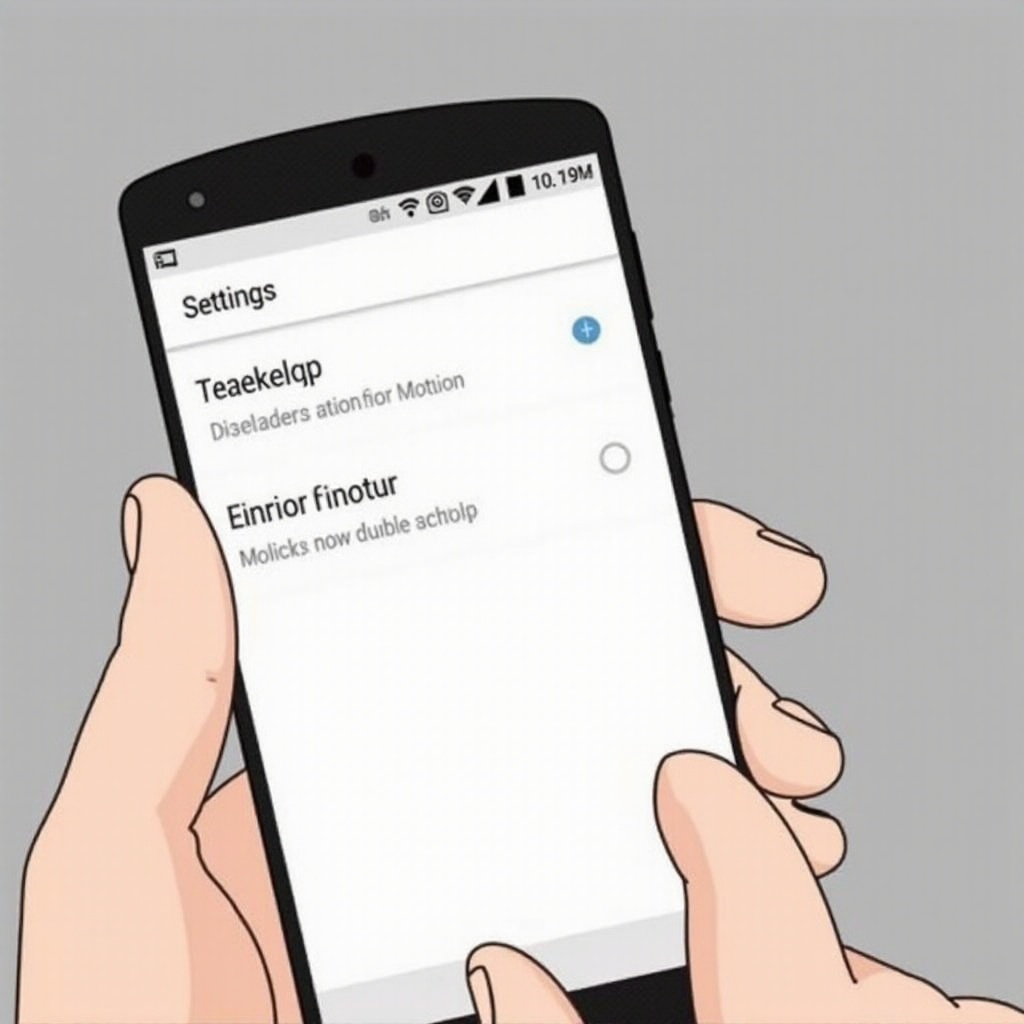
Desactivar las fotos en movimiento en Android es sencillo, pero varía ligeramente según el fabricante. Sigue estos pasos para desactivar la función y liberar espacio de almacenamiento valioso.
- Método General para Dispositivos Android
- Abre la aplicación de la Cámara.
- Toca el ícono de configuración.
-
Ubica el interruptor de fotos en movimiento y apágalo.
-
Instrucciones Específicas para Samsung
- Inicia la aplicación de la Cámara en tu teléfono Samsung.
- Toca el ícono de engranaje de configuración.
-
Selecciona ‘Foto en movimiento’ y desactívalo.
-
Instrucciones Específicas para Google Pixel
- Abre la aplicación de Cámara de tu Pixel.
- Toca ‘Más’ y luego ‘Configuración’.
- Dirígete a ‘Avanzado’ y desactiva ‘Movimiento’.
Una vez que las fotos en movimiento están desactivadas en Android, los usuarios notan mejoras en la disponibilidad de almacenamiento y potencialmente en el rendimiento del dispositivo. Ahora, exploremos cómo desactivar esta función en iPhones.
Cómo Desactivar Live Photos en iPhones
Live Photos de Apple funcionan de manera similar a las fotos en movimiento capturando momentos en un formato dinámico. Aquí se explica cómo desactivar esta función en tu iPhone para ahorrar espacio y simplificar tu biblioteca de fotos.
-
Entendiendo Live Photos versus Fotos en Movimiento
Live Photos ofrecen una vista única, capturando momentos justo antes y después de la exposición. Aunque encantadores, su tamaño a menudo no vale el detalle adicional para algunos usuarios. -
Guía Paso a Paso para iPhones
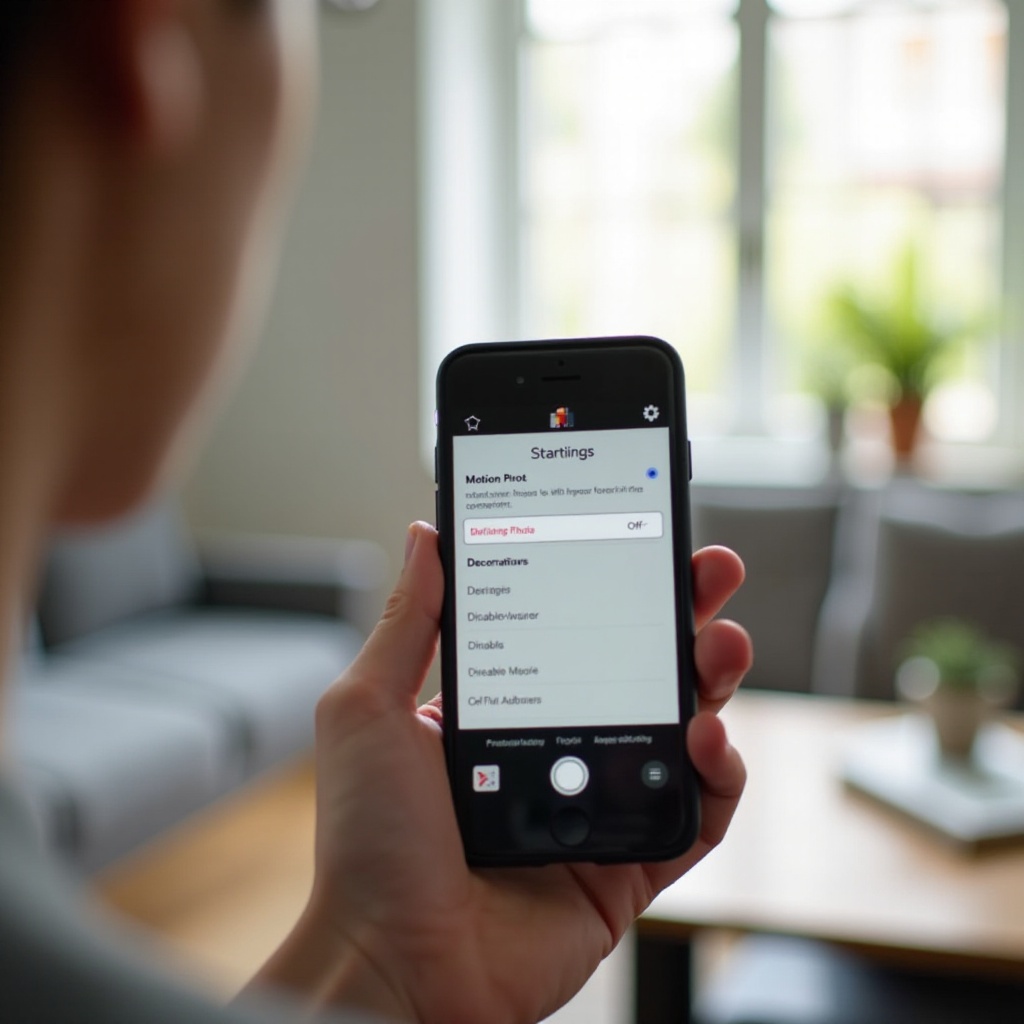
- Abre la aplicación de Cámara en tu iPhone.
- Desliza hasta el modo ‘Foto’.
- Toca el ícono de círculos concéntricos en la parte superior para desactivar Live Photos.
Al desactivar Live Photos, los usuarios de iPhone pueden optimizar su galería y hacer que la gestión de su biblioteca de fotos sea una tarea más simple. Hablemos de los beneficios más amplios de hacer este cambio.
Beneficios de Desactivar Fotos en Movimiento
Desactivar fotos en movimiento o Live Photos conlleva numerosos beneficios, haciendo que tu teléfono inteligente sea más fácil de navegar y más eficiente.
-
Optimización del Espacio de Almacenamiento
Una desventaja significativa de las fotos en movimiento es su demanda de almacenamiento. Sin ellas, los usuarios pueden almacenar más imágenes y videos en sus dispositivos. -
Mejora en el Procesamiento de Imágenes
Desactivar estas funciones a menudo conduce a tiempos de procesamiento más rápidos para las fotos, lo que puede mejorar la usabilidad general del dispositivo y hacer que la gestión de fotos sea menos engorrosa.
Si bien algunos usuarios pueden encontrar dificultades para desactivar las fotos en movimiento, la siguiente sección te guiará a superar estos obstáculos.
Solución de Problemas Comunes
Si tienes problemas para desactivar esta función, tenemos soluciones para problemas comunes.
-
Superación de Problemas Comunes
Problemas como interruptores atenuados podrían resolverse reiniciando tu dispositivo o verificando actualizaciones del sistema. Estas actualizaciones pueden resolver a menudo problemas de software que interfieren con los ajustes. -
Consejos para una Experiencia Fluida
Asegurar que tu aplicación de Cámara y sistema operativo estén actualizados puede prevenir problemas futuros y garantizar una operación suave de todas las configuraciones.
Conclusión
Desactivar fotos en movimiento o Live Photos te proporciona un mayor control sobre tu almacenamiento de fotos y la eficiencia del dispositivo. Al comprender y ajustar la configuración de tu teléfono, puedes personalizar su rendimiento para satisfacer mejor tus necesidades específicas.
Preguntas Frecuentes
¿Cuál es la ventaja de desactivar las fotos con movimiento?
Desactivar las fotos con movimiento ahorra espacio de almacenamiento y puede mejorar el rendimiento de tu dispositivo con un procesamiento de imágenes más rápido.
¿Puedo volver a activar las fotos con movimiento si lo necesito?
Sí, siempre puedes volver a activar las fotos con movimiento a través de la configuración de la aplicación de la cámara cuando lo desees.
¿Desactivar las fotos con movimiento eliminará mis fotos con movimiento existentes?
No, las fotos con movimiento existentes permanecen en tu galería, pero no se crearán nuevas después de desactivar la función.