
Actualizar su tarjeta gráfica puede transformar su PC, mejorando tanto los gráficos como el rendimiento para actividades como juegos o edición de video. Ya sea que seas un entusiasta experimentado o nuevo en las actualizaciones de PC, entender todo el proceso asegura el éxito y el rendimiento óptimo del sistema. Esta guía te lleva a través de cada paso, proporcionando el conocimiento para completar una actualización con confianza.
Introducción
Las tarjetas gráficas son fundamentales para ofrecer la experiencia visual de una computadora, impactando en tareas desde juegos hasta producción de video intrincada. Las tarjetas gráficas más nuevas no solo ofrecen gráficos impresionantes sino que también mejoran la eficiencia general del sistema. En esta guía, exploraremos cada etapa de la actualización de tu tarjeta para desbloquear todo el potencial de tu PC.
Entendiendo las Tarjetas Gráficas
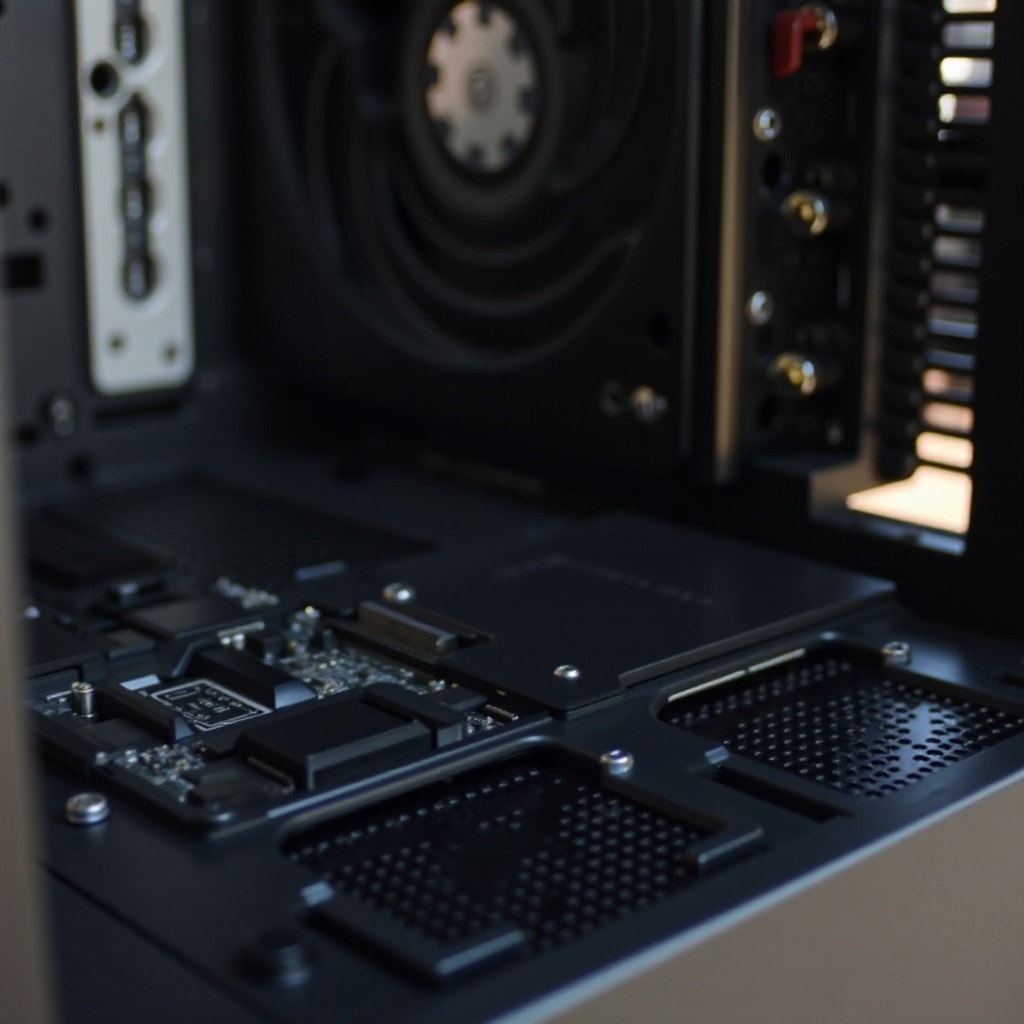
Para actualizar efectivamente, comprende lo que hace una tarjeta gráfica y por qué es beneficioso actualizarla. Las tarjetas gráficas, o GPUs, manejan el renderizado de imágenes y videos, aliviando la carga de trabajo del CPU y mejorando el rendimiento del sistema. Actualizar proporciona varias ventajas:
- Mejoran los gráficos y las tasas de cuadros en juegos.
- Mejoran las capacidades de edición de video y renderizado 3D.
- Soporte para tecnologías avanzadas y aplicaciones modernas.
Preparación para la Actualización
La preparación es clave para un proceso de actualización exitoso. Evalúa tu configuración actual para asegurar la compatibilidad. Esto implica varios pasos importantes:
-
Comprobando la Compatibilidad del Sistema: Asegúrate de que tu placa base acomode la nueva tarjeta gráfica. Verifica las ranuras PCIe disponibles y evalúa la capacidad de tu unidad de fuente de alimentación (PSU) para las necesidades energéticas de la tarjeta. Confirma el espacio del gabinete para la actualización.
-
Respaldo de Datos Importantes: Protege tus datos importantes realizando copias de seguridad de los archivos, previniendo cualquier pérdida involuntaria durante los cambios de hardware.
-
Reuniendo Herramientas Necesarias: Reúne herramientas esenciales como destornilladores y organiza un espacio de trabajo limpio y bien iluminado para facilitar el proceso.
Eligiendo la Tarjeta Gráfica Correcta
Seleccionar la tarjeta correcta se trata de equilibrar tus deseos con los requisitos del sistema y las consideraciones del presupuesto.
-
Estableciendo Tu Presupuesto: Define tu límite de gasto, asegurando un equilibrio entre el costo y las mejoras de rendimiento.
-
Características Clave a Considerar: Evalúa características como la VRAM, la velocidad del reloj, y el soporte para capacidades como el trazado de rayos para obtener el más alto rendimiento.
-
Tarjetas Gráficas Recomendadas en 2024: Explora las principales tarjetas gráficas disponibles en 2024 que coincidan con tus criterios. Opta por marcas confiables reconocidas por su calidad y soporte al cliente.
Proceso de Instalación Paso a Paso
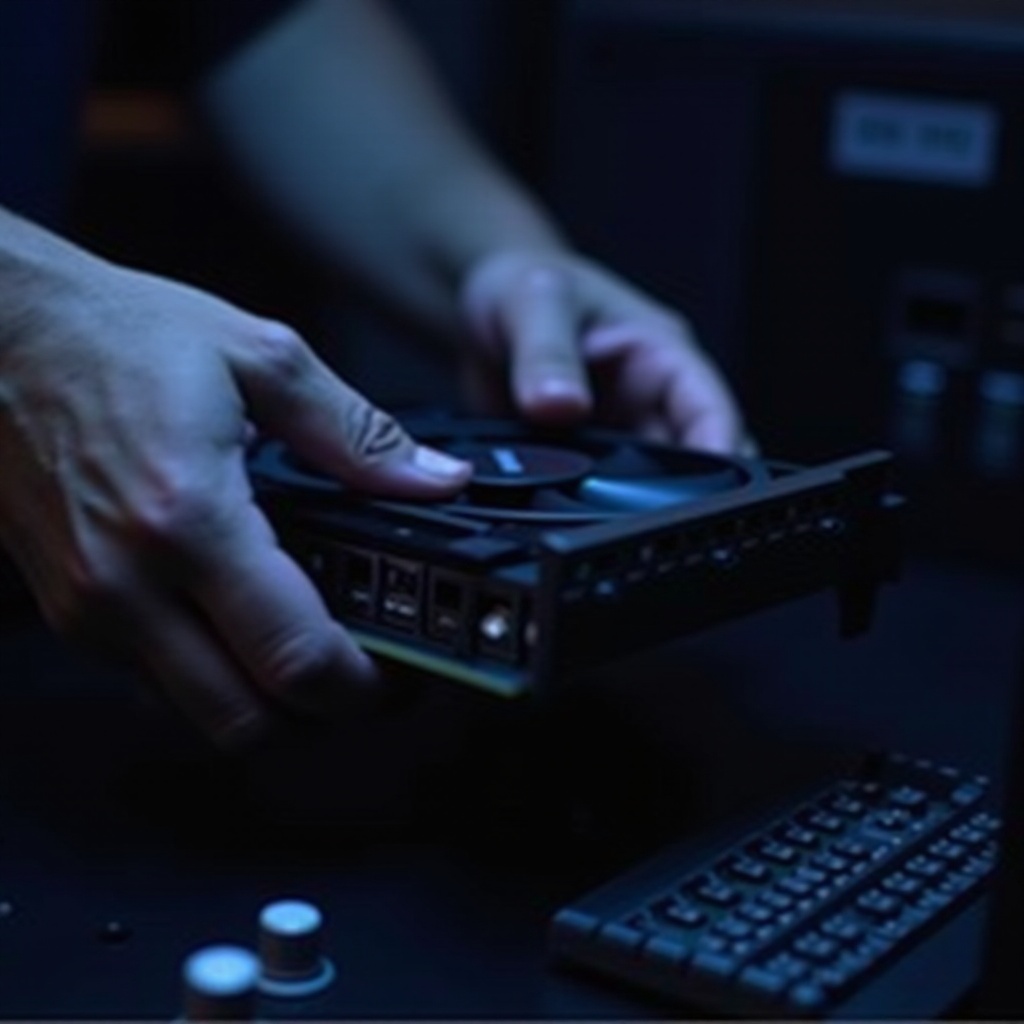
Actualizar implica la extracción cuidadosa de la tarjeta antigua y la instalación de la nueva. Sigue esta guía para una experiencia sin inconvenientes:
- Extracción de la Tarjeta Gráfica Antigua:
- Apaga tu PC y desconecta todos los cables.
- Abre el panel lateral de tu gabinete.
-
Desatornilla y extrae cuidadosamente la tarjeta gráfica existente de su ranura PCIe.
-
Instalación de la Nueva Tarjeta Gráfica:
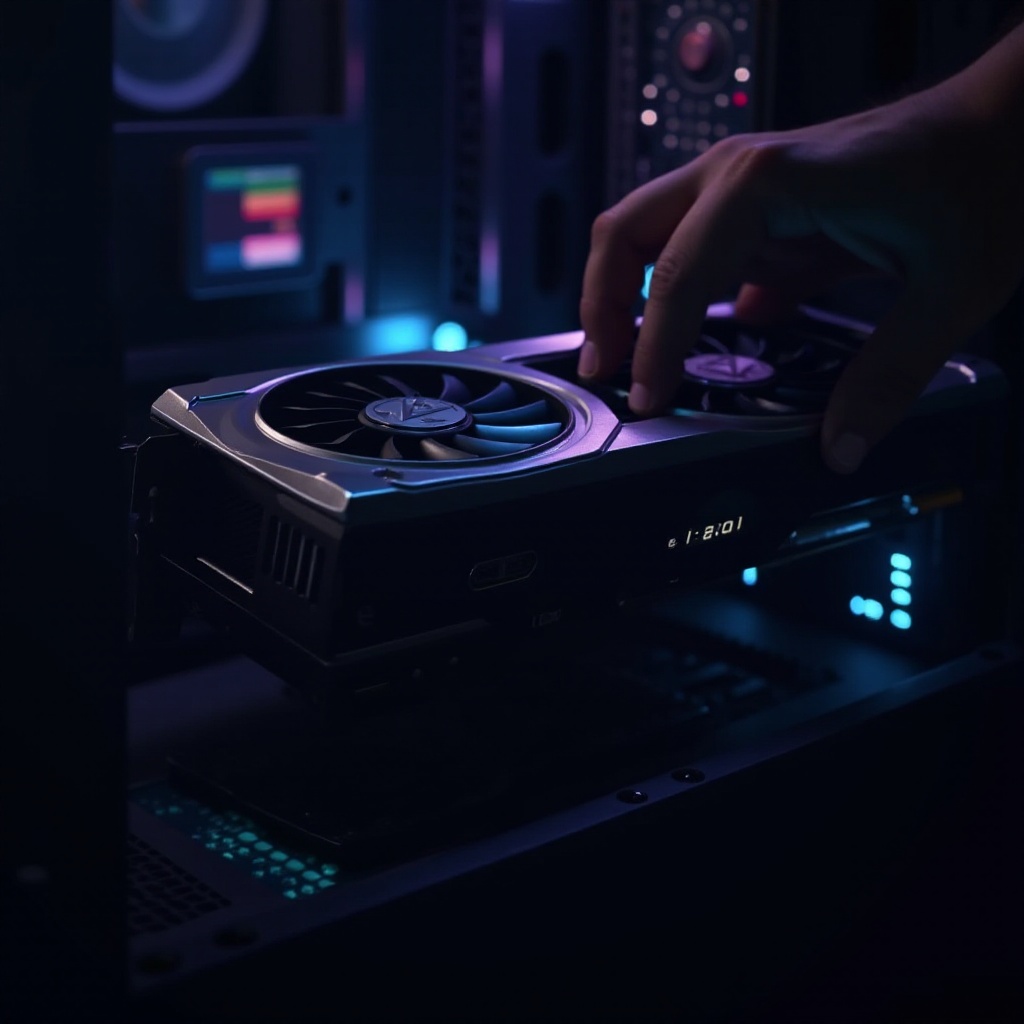
- Alinea e inserta tu nueva tarjeta en la ranura PCIe.
-
Asegura con tornillos y conecta los cables de alimentación necesarios desde la PSU.
-
Conexión de la Fuente de Alimentación: Verifica que todos los conectores de energía estén firmemente conectados y los cables estén ordenadamente dispuestos para preservar el flujo de aire.
Instalando Controladores y Asegurando Compatibilidad
Después de la instalación del hardware, los nuevos controladores son cruciales para el funcionamiento. Descarga los últimos controladores desde el sitio del fabricante y sigue estos pasos:
-
Descargando los Últimos Controladores: Siempre opta por los controladores más nuevos para un rendimiento óptimo y correcciones de cualquier error.
-
Instalando y Configurando Controladores: Ejecuta el proceso de instalación como se indica y reinicia tu sistema para completar la configuración.
Pruebas y Optimización del Rendimiento
Una vez instalado, evalúa el rendimiento de la nueva tarjeta gráfica y ajusta configuraciones para obtener los mejores resultados:
-
Ejecutando Pruebas de Benchmark: Usa herramientas como 3DMark para evaluar el rendimiento y la estabilidad.
-
Ajustando Configuraciones de Juego y del Sistema: Afina las configuraciones en el panel de control de tu tarjeta gráfica y dentro de los juegos para un equilibrio perfecto entre rendimiento y calidad.
Conclusión
Completar una actualización de tarjeta gráfica puede ofrecer mejoras significativas a las capacidades de tu computadora. Siguiendo minuciosamente los pasos descritos anteriormente, estarás en posición de cosechar los beneficios de un juego más fluido, un procesamiento más rápido y una experiencia de usuario general mejorada.
Preguntas frecuentes
¿Puedo actualizar la tarjeta gráfica en cualquier PC?
No todos los PCs pueden admitir una nueva tarjeta gráfica. Verifique la compatibilidad de la placa base, la capacidad de la fuente de alimentación y el espacio de la caja antes de actualizar.
¿Con qué frecuencia debo actualizar mi tarjeta gráfica?
Normalmente, actualizar cada 3-5 años es suficiente para la mayoría de los usuarios, a menos que los avances tecnológicos rápidos o necesidades específicas indiquen lo contrario.
¿Qué debo hacer si mi nueva tarjeta gráfica no funciona correctamente?
Asegúrese de que esté correctamente colocada en la ranura PCIe y que las conexiones estén seguras. Reinstale o actualice los controladores, comuníquese con el soporte o consulte recursos en línea para solucionar problemas.