
Introducción
¿Te encantan los juegos de Mac pero solo tienes un PC con Windows? No te preocupes. Hoy en día, puedes cerrar fácilmente la brecha entre estas plataformas. En esta guía, te guiaremos a través de métodos prácticos para jugar juegos de Mac en un sistema Windows. Desde el uso de emuladores y máquinas virtuales hasta la exploración de servicios multiplataforma, aprenderás a disfrutar de tus juegos favoritos de Mac sin poseer un Mac.
Entendiendo los Entornos de Juegos de Mac y Windows
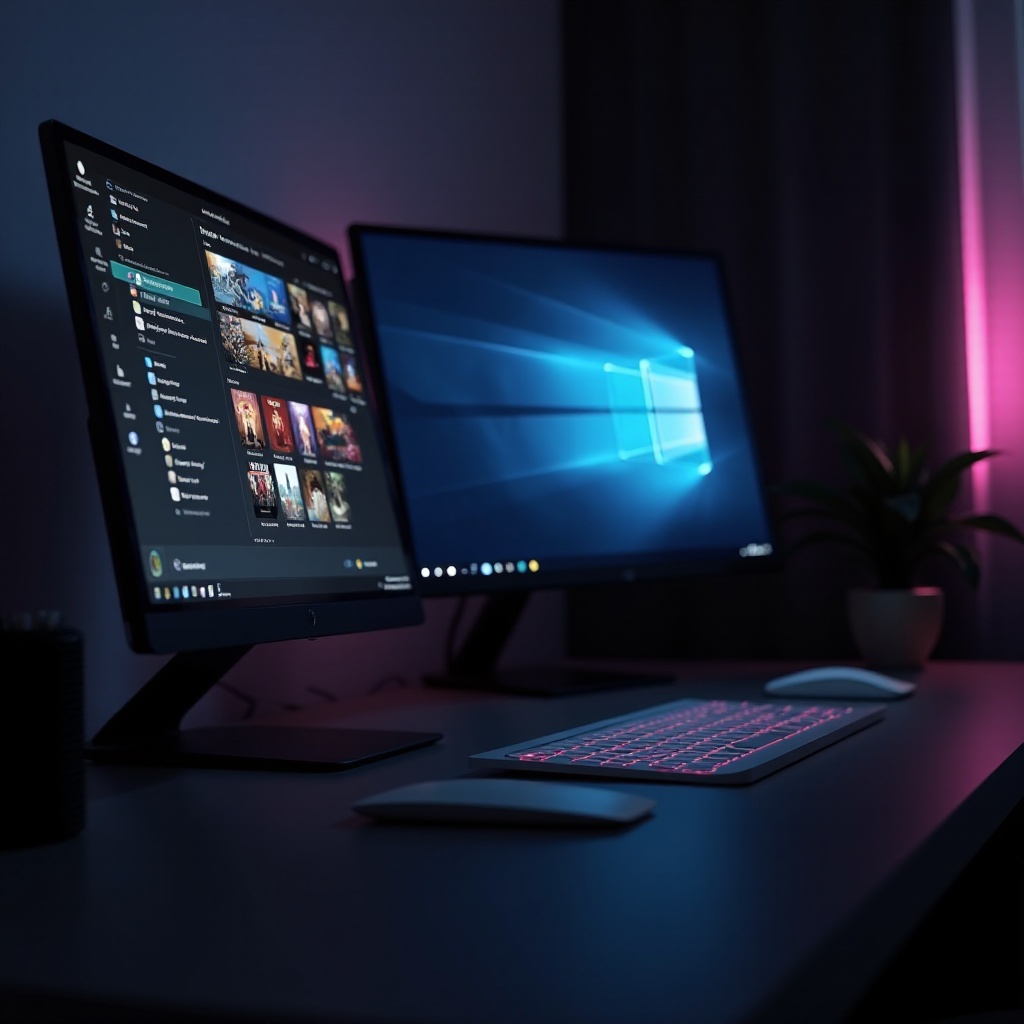
Antes de explorar soluciones, es esencial comprender las diferencias en los entornos de juego entre Mac y Windows. Estas disparidades en la arquitectura de hardware y software influyen en la disponibilidad y el rendimiento de los juegos.
Diferencias Técnicas Entre Mac y Windows
La diferencia principal radica en la arquitectura de macOS y Windows. Las computadoras Mac ejecutan macOS, que está diseñado para el hardware de Apple, proporcionando un entorno fluido pero menos personalizable. Windows, por otro lado, admite una amplia gama de hardware. Esta adaptabilidad a menudo hace que Windows sea más atractivo para los jugadores que buscan configuraciones de alto rendimiento.
Disponibilidad de Juegos en Cada Plataforma
Las bibliotecas de juegos difieren significativamente entre plataformas. Windows presume de una selección más amplia debido a su base de usuarios más grande, mientras que macOS a menudo tiene menos títulos. Esto hace que jugar juegos de Mac en Windows sea atractivo, ampliando el acceso a una gama más amplia de juegos sin estar atado a restricciones de plataforma.
Software de Emulación y Máquinas Virtuales
Para navegar por las diferencias de plataforma, el software de emulación y las máquinas virtuales son herramientas efectivas. Estas soluciones permiten a los usuarios de Windows crear un entorno similar a macOS y ejecutar software de Mac sin problemas.
Visión General de Opciones de Emulación Populares
-
Cider y WineBottler: Estas herramientas traducen aplicaciones de macOS para su uso en sistemas no nativos. Cider ofrece una usabilidad sencilla, mientras que WineBottler envuelve aplicaciones de Mac para ejecutarlas en Windows.
-
Configuración de Máquinas Virtuales: Parallels Desktop y VirtualBox te permiten crear un entorno macOS dentro de Windows. Estas máquinas virtuales permiten la instalación y ejecución de juegos de Mac como si se ejecutaran directamente en macOS.
Configuración de Máquinas Virtuales: Parallels Desktop y VirtualBox
-
Parallels Desktop: Este software premium ofrece alto rendimiento con un proceso de configuración sencillo. Necesitas un archivo de instalación de macOS para crear tu máquina virtual.
-
VirtualBox: Como una alternativa gratuita, VirtualBox proporciona capacidades similares pero puede requerir más paciencia durante la configuración. Con VirtualBox y archivos de macOS, puedes crear una máquina virtual, asignar recursos e instalar macOS.
Guía Paso a Paso Para Ejecutar Juegos de Mac
Con tu entorno virtual listo, estás preparado para instalar y disfrutar de los juegos que deseas.
Instalando macOS en un PC con Windows
-
Crear Medios de Instalación: Usa tu archivo de macOS para preparar medios de arranque mediante herramientas como Unibeast.
-
Configurar la Máquina Virtual: Asigna recursos de CPU y RAM según los requisitos del juego.
-
Instalar macOS: Sigue las indicaciones de instalación y asegúrate de que se apliquen todas las actualizaciones.
Lanzamiento y Juego de Juegos de Mac
-
Instalar Juegos: Transfiere juegos desde un Mac o descárgalos de fuentes confiables.
-
Optimizar Configuraciones: Ajusta la configuración del juego dentro de la máquina virtual para maximizar el rendimiento.
-
Juega y Disfruta: Lanza tu juego y disfruta de la experiencia de juego de Mac en Windows. Mantén macOS y el software de la máquina virtual actualizados para un mejor rendimiento.
Servicios de Juegos Multiplataforma
Si configurar una máquina virtual parece abrumador, los servicios de juegos multiplataforma ofrecen una forma sencilla de acceder a juegos de Mac en Windows.
Utilizando Steam y GOG para Juegos de Mac
-
Steam: Ofrece muchos juegos multiplataforma. Verifica la compatibilidad de Windows o usa Proton para jugar juegos diseñados para otros sistemas en Windows.
-
GOG (Good Old Games): Proporciona títulos sin DRM, a menudo disponibles tanto para Windows como para macOS. Verifica la compatibilidad de cada juego antes de comprar.
Cómo Funcionan las Compras Multiplataforma
Las compras multiplataforma te permiten comprar un juego una vez y jugarlo en múltiples dispositivos. Al iniciar sesión en la misma cuenta en cada plataforma, conservas acceso a tu biblioteca comprada, ofreciendo una forma sencilla de disfrutar de juegos de Mac en Windows sin costos adicionales.
Optimizando el Rendimiento de los Juegos
Finalmente, optimizar tu configuración es crucial para lograr la mejor experiencia de juego.
Requisitos de Hardware para un Juego Sin Problemas
-
CPU y RAM: Al menos 8GB de RAM y un procesador con multithreading son esenciales para un juego fluido. Los juegos más exigentes podrían necesitar especificaciones aún más altas.
-
Gráficos: Una tarjeta gráfica dedicada mejora significativamente la experiencia, particularmente para juegos de alta demanda de recursos.
Ajustes de Software y Configuraciones Gráficas
-
Ajustar Configuraciones Gráficas: Reduce resoluciones y modifica la calidad de las texturas si es necesario para un mejor rendimiento.
-
Actualizar Controladores: Mantén tus controladores de tarjeta gráfica y el software de la máquina virtual actualizados regularmente para un funcionamiento óptimo.

Consideraciones Legales y Mejores Prácticas
Si bien acceder a más juegos es emocionante, asegúrate de cumplir con la ley.
Entendiendo las Licencias de Software
El software de Mac a menudo incluye EULAs (Acuerdos de Licencia de Usuario Final) estrictos. Mantente en conformidad con estos al transferir o emular software.
Implicaciones Legales de la Emulación
Ejecutar macOS en hardware que no sea de Apple puede contravenir los términos de Apple. Asegúrate de que todas las licencias de software y la legislación local se cumplan.
Conclusión
Al aprovechar herramientas de emulación o servicios de juegos, puedes jugar fácilmente juegos exclusivos de Mac en Windows. Cada enfoque tiene sus fortalezas y puede adaptarse a tu nivel de experiencia y necesidades de juego. Explora estas opciones y disfruta de una experiencia de juego sin restricciones.
Preguntas Frecuentes
¿Es legal ejecutar macOS en una PC con Windows?
Técnicamente, la licencia de Apple puede prohibir macOS en hardware que no sea de Apple. Sin embargo, es común hacerlo para juegos personales sin problemas legales.
¿Cuáles son los mejores emuladores para juegos de Mac?
Cider y WineBottler son emuladores efectivos. Las máquinas virtuales como Parallels Desktop y VirtualBox ofrecen una experiencia de juego fluida de Mac en Windows.
¿Cómo puedo asegurarme de que mis juegos funcionen sin problemas?
Asigna suficientes recursos a las máquinas virtuales, actualiza el software regularmente, calibra las configuraciones y mantén el hardware en óptimas condiciones para la mejor experiencia.