
Introdução
A tela de login do Windows 10 é um componente vital para garantir a segurança do seu computador e melhorar sua experiência de usuário. Ao personalizar e otimizar esta tela, você pode tornar as interações com seu dispositivo mais agradáveis e seguras. Este guia irá instruí-lo sobre como personalizar sua tela de login e resolver problemas comuns, garantindo uma experiência de usuário suave e segura sempre que você fizer login.
Compreendendo os Básicos da Tela de Login do Windows 10
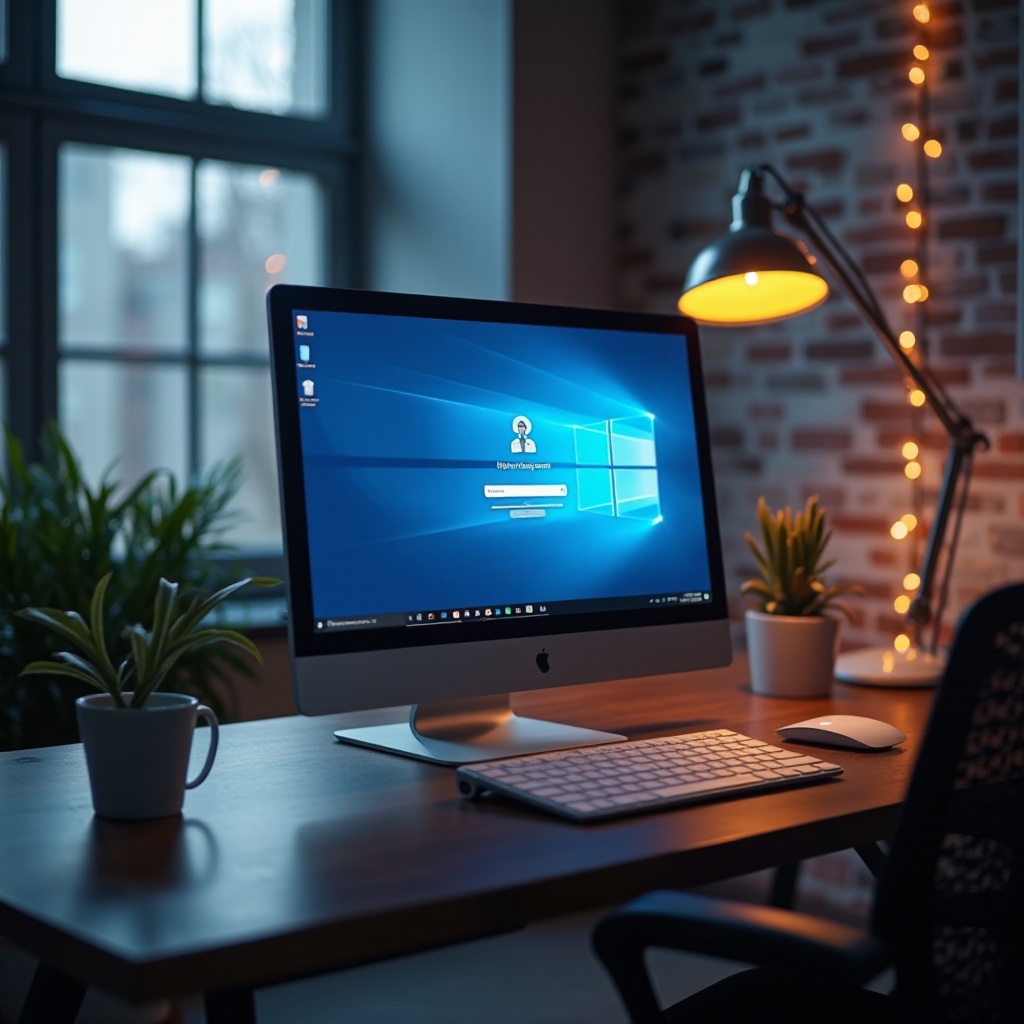
A tela de login do Windows 10 serve como uma medida de segurança crucial ao permitir controle de acesso e verificação do usuário. Apresentando uma imagem de fundo, um campo para introdução de senha ou PIN, e opções para autenticação biométrica, como reconhecimento de impressões digitais ou facial, esta tela está na vanguarda da personalização e segurança. É essencial compreender esses componentes básicos antes de mergulhar nas personalizações, pois eles garantem que tanto a funcionalidade quanto a segurança sejam mantidas em um alto padrão.
Inicialmente, familiarize-se com os protocolos de segurança incorporados no Windows 10, projetados para proteger contra acesso não autorizado. Conhecer essas configurações ajuda você a equilibrar entre fazer mudanças estéticas e manter um ambiente seguro. Armado com este conhecimento, você está pronto para melhorar os atributos visuais e funcionais da sua tela de login.
Como Personalizar Sua Tela de Login do Windows 10
Personalizar sua tela de login pode tornar sua interação com seu computador exclusivamente sua e mais visualmente atraente. Aqui estão algumas maneiras de personalizá-la:
- Alterando a Imagem de Fundo:
- Abra o aplicativo ‘Configurações’
- Navegue até ‘Personalização’, depois ‘Tela de Bloqueio’
- Em ‘Fundo’, escolha ‘Imagem’ e selecione sua imagem favorita.
-
Alternativamente, selecione ‘Destaque do Windows’ para desfrutar de uma seleção rotativa de imagens.
-
Modificando Ícones e Texto de Usuário:
- Para mudar seu ícone de usuário, vá para ‘Suas informações’ em ‘Contas’ nas Configurações.
- Personalize o texto do usuário através do ‘Editor do Registro’ para exibir uma mensagem personalizada.
-
Tenha cuidado ao navegar pelo registro para evitar quaisquer consequências indesejadas.
-
Opções Avançadas de Personalização via Registro:
- Abra o ‘Editor do Registro’ digitando ‘regedit’ na barra de pesquisa.
- Encontre ‘HKEY_LOCAL_MACHINE\SOFTWARE\Microsoft\Windows\CurrentVersion\Authentication\LogonUI\Background’.
- Defina ‘OEMBackground’ como 1 para habilitar fundos personalizados.
Essas personalizações permitem que você adapte sua tela de login às suas preferências, garantindo que seu computador reflita seu estilo pessoal. Uma vez personalizada, certifique-se de que a funcionalidade permaneça sem falhas, resolvendo possíveis problemas que possam surgir.
Solucionando Problemas Comuns na Tela de Login
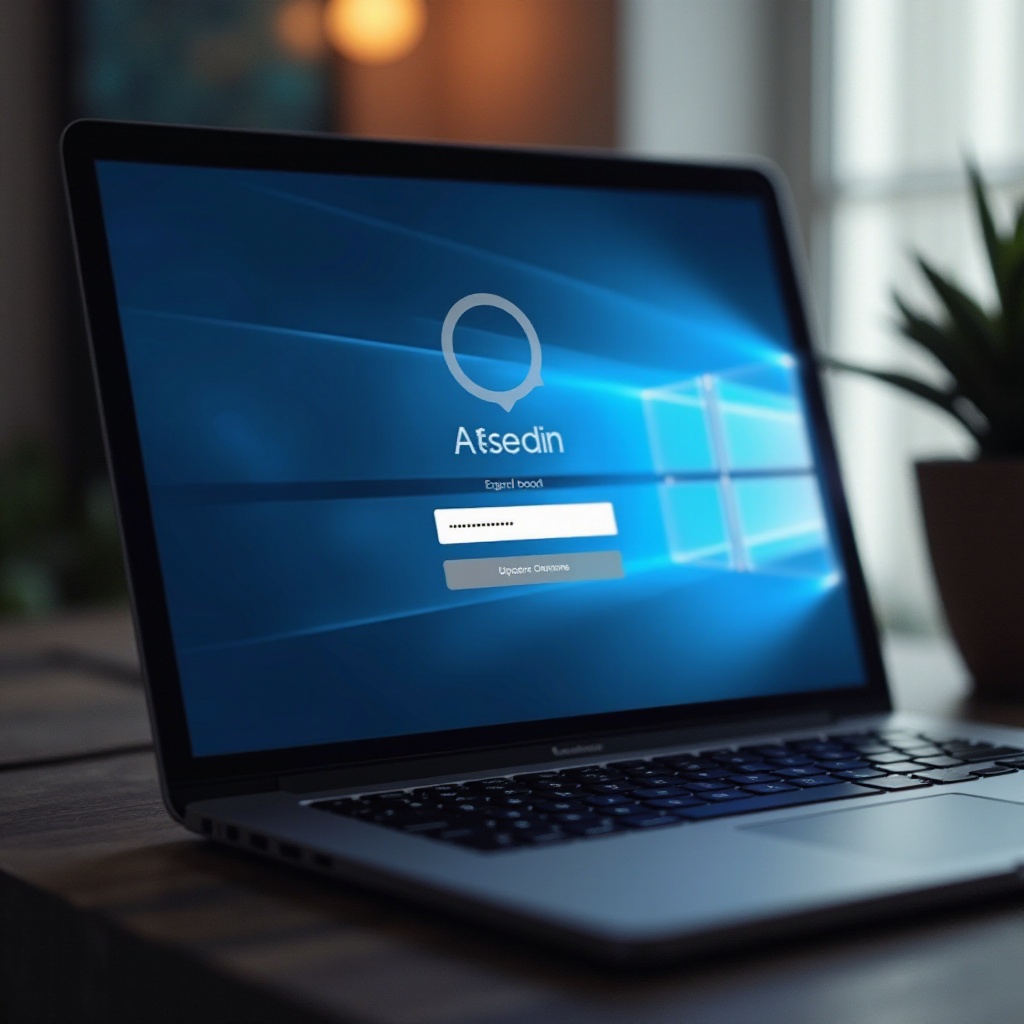
Mesmo com personalizações, podem ocorrer desafios com a tela de login, mas eles podem ser resolvidos de forma eficaz. Vamos abordar algumas questões frequentes e soluções:
- Tempos de Login Lento:
- Desative aplicativos de inicialização desnecessários usando o Gerenciador de Tarefas.
- Execute uma limpeza de disco para melhorar o desempenho do sistema.
-
Atualize regularmente o Windows para garantir velocidade ótima.
-
Problemas com Senha e PIN:
- Redefina senhas esquecidas com o link ‘Esqueci minha senha’.
- Para problemas com PIN, vá para ‘Opções de login’ em ‘Contas’ nas Configurações e configure um novo PIN.
-
Se os problemas persistirem, considere mudar para opções biométricas.
-
Erros de Exibição e Resolução:
- Atualize seu driver gráfico através do Gerenciador de Dispositivos.
- Ajuste as configurações de resolução em ‘Exibição’ no aplicativo Configurações para obter melhor clareza.
- Certifique-se da integridade do hardware para resolver telas piscando ou não responsivas.
Ao resolver esses problemas, você mantém a aparência personalizada e a funcionalidade da sua tela de login. Com um sistema operando de forma suave, seu próximo foco é melhorar a segurança para proteger essas personalizações.
Melhorando a Segurança na Sua Tela de Login do Windows 10
Garantir que sua tela de login seja segura é essencial para proteger seu dispositivo contra acessos não autorizados. Veja como você pode reforçar a segurança:
- Definindo Senhas Fortes:
- Crie senhas complexas usando uma combinação de letras, números e símbolos.
- Utilize um gerenciador de senhas para gerenciar facilmente várias credenciais.
-
Altere senhas regularmente para se antecipar a ameaças de segurança.
-
Habilitando Autenticação Biométrica:
- Acesse ‘Windows Hello’ em ‘Opções de login’.
- Siga as instruções para configurar reconhecimento facial ou digital.
-
Opções biométricas proporcionam tanto maior segurança quanto conveniência para o usuário.
-
Configurando Autenticação de Dois Fatores (2FA):
- Configure 2FA nas configurações de segurança da sua conta.
- Utilize aplicativos ou dispositivos para receber códigos de autenticação.
- A 2FA melhora significativamente a resistência contra acessos não autorizados.
Essas medidas de segurança aprimoradas garantem que sua configuração personalizada e personalizada permaneça segura, adicionando tranquilidade à funcionalidade e aparência aprimoradas da tela de login do Windows 10.
Conclusão
Personalizar e solucionar problemas na sua tela de login do Windows 10 pode melhorar significativamente tanto a funcionalidade quanto a segurança da sua experiência de computação. Ao implementar essas estratégias, você alcança uma interface de usuário que é não apenas mais atraente, mas também mais eficiente e segura. Com este guia, aproveite ao máximo todos os recursos de personalização e segurança disponíveis para desfrutar de uma experiência Windows 10 verdadeiramente única.
Perguntas Frequentes
Como posso remover minha senha da tela de login do Windows 10?
Você pode modificar as configurações em ‘Opções de entrada’ selecionando ‘Nunca’ para a exigência de entrar após o repouso.
O que devo fazer se a tela de login do Windows 10 estiver sem resposta?
Tente reiniciar em modo de segurança e atualizar seus drivers para resolver a falta de resposta.
Como posso alternar entre diferentes opções de login?
Gerencie as opções no aplicativo Configurações em ‘Contas’, selecionando ‘Opções de entrada’ para escolher entre senha, PIN ou métodos biométricos.