
Introdução
A assinatura padrão ‘Enviado do meu iPhone’ aparece em e-mails enviados de dispositivos Apple. Embora possa parecer inofensiva, personalizar essa assinatura alinha sua comunicação com sua identidade profissional ou pessoal. Este guia oferece passos fáceis para remover ou modificar a assinatura de e-mail do seu iPhone e fornece insights para criar uma assinatura polida e profissional.
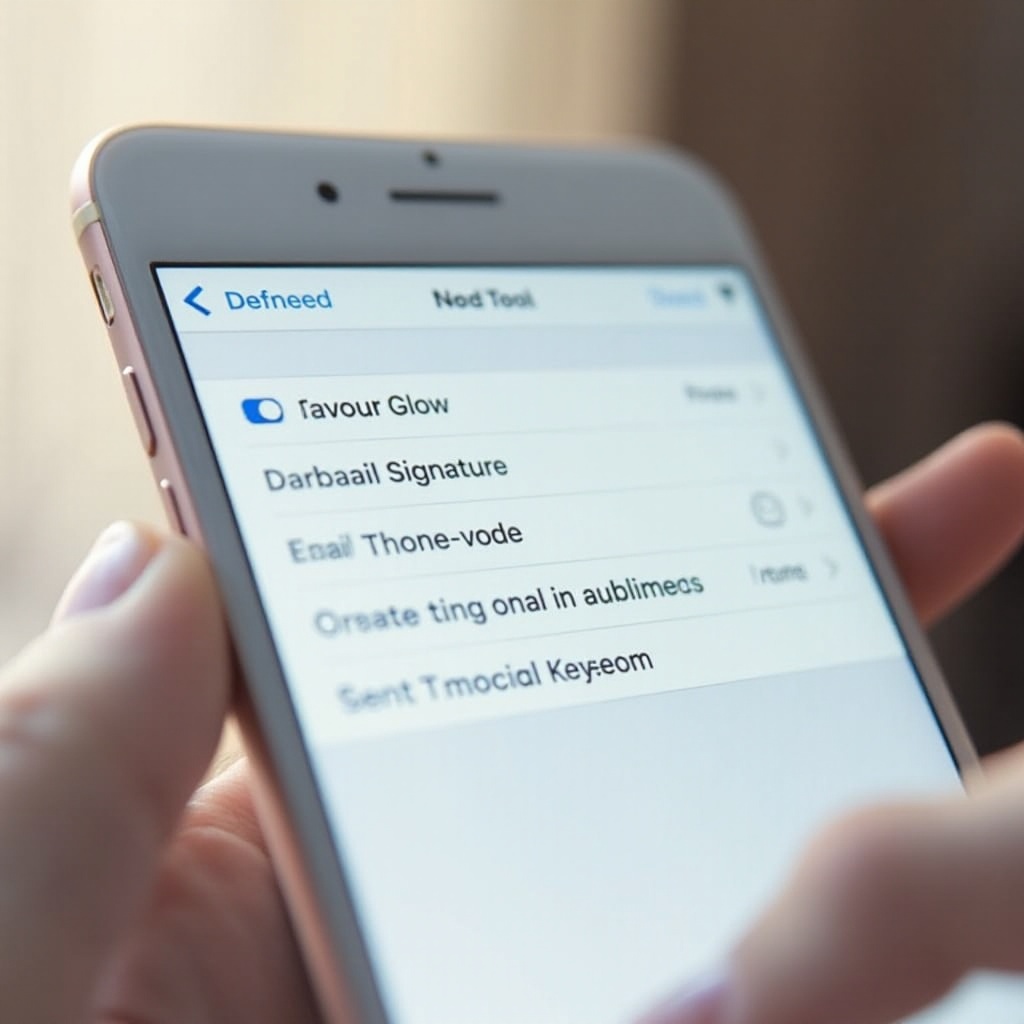
Por que remover a assinatura ‘Enviado do meu iPhone’?
Muitos usuários de iPhone preferem uma assinatura personalizada por estas razões:
- Percepção de Profissionalismo: A assinatura padrão pode sugerir comunicação informal e apressada. Uma assinatura personalizada projeta uma imagem mais intencional e profissional.
- Personalização e Identidade de Marca: Assinaturas personalizadas reforçam sua marca única ou a marca da sua empresa, fazendo com que cada e-mail seja uma representação de quem você é.
A personalização pessoal e profissional da sua assinatura de e-mail contribui significativamente para a imagem que você projeta diariamente.
Guia Passo a Passo para Remover a Assinatura
Aqui está como você pode mudar sua assinatura de e-mail em um iPhone:
-
Acessando Configurações: Comece abrindo o aplicativo ‘Ajustes’ no seu iPhone.
-
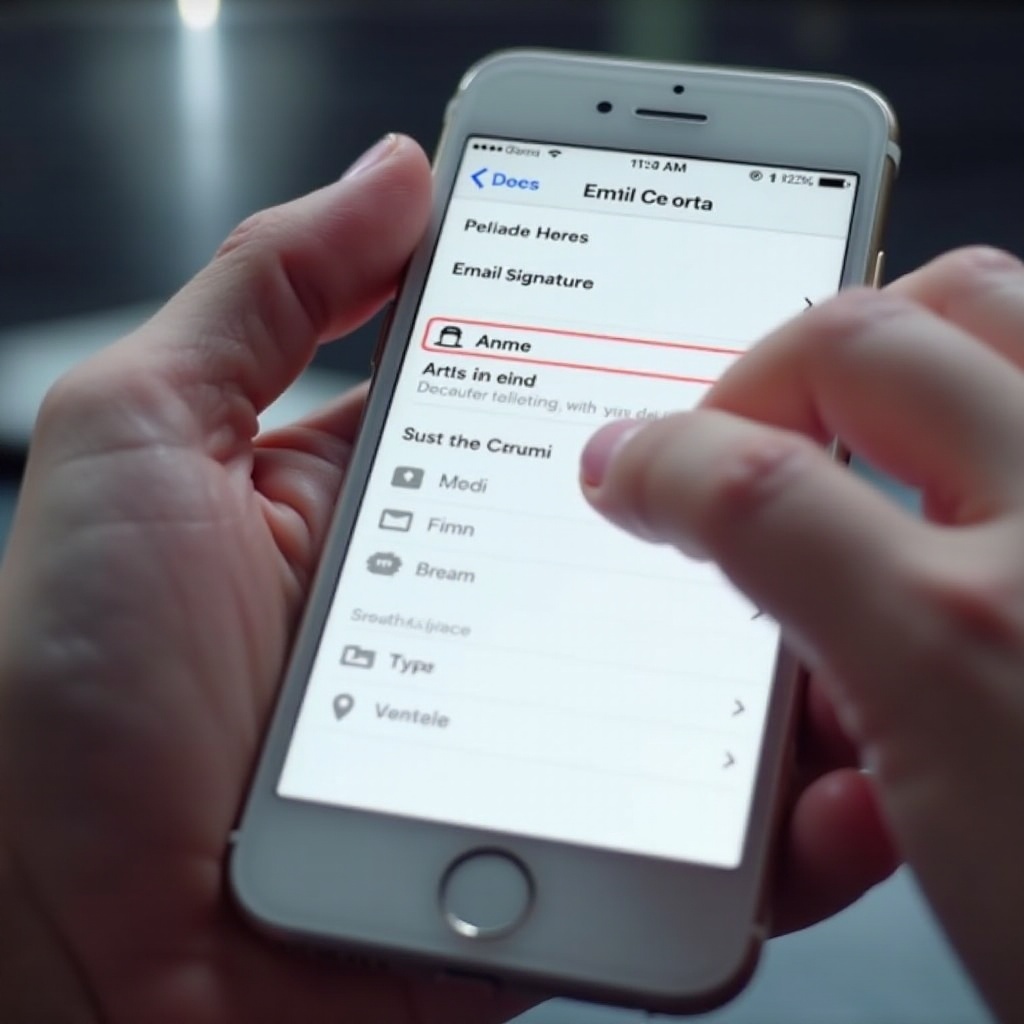
Navegando para Configurações de Correio: Role para baixo e selecione ‘Mail’. Em seguida, toque em ‘Assinatura’. Aqui, você pode ajustar a assinatura para todas as contas ou selecionar preferências por conta.
-
Editando ou Excluindo a Assinatura: Basta tocar no campo de texto. Remova ou altere a mensagem ‘Enviado do meu iPhone’ para inserir seu texto preferido ou deixe-o em branco.
Esses passos simples introduzem flexibilidade em sua comunicação, permitindo que ela reflita melhor sua conduta profissional.
Criando uma Assinatura de E-mail Profissional
Uma assinatura de e-mail precisa transmitir informações essenciais enquanto mantém um equilíbrio entre forma e função. Para projetar uma assinatura ideal:
- Seu Nome e Título: Garanta uma apresentação clara de sua identidade e função profissional.
- Informações de Contato: Forneça acesso fácil a suas informações de contato, como números de telefone ou endereços de e-mail secundários. Incluir links para quaisquer plataformas sociais profissionais também pode aumentar a conectividade.
- Nome e Logotipo da Empresa: Ao representar um negócio, incorporar o nome e um logotipo sutil aumenta a credibilidade.
- Elementos Adicionais: Dependendo de sua indústria, inclua links para um portfólio profissional ou o site da empresa para que os destinatários possam aprender mais.
Exemplos de Assinaturas Profissionais
-
Para Uso Pessoal:
Jane Doe
Estrategista de Conteúdo
janedoe@email.com | (555) 678-1234
LinkedIn: [Seu ID do LinkedIn] -
Para Representação Empresarial:
Alex White
COO, XYZ Ventures
alexwhite@xyzventures.com | (555) 765-4321
[Site da Empresa]
Esses exemplos ajudam a transmitir não apenas quem você é, mas também melhorar a clareza profissional de sua correspondência.
Sincronizando Assinaturas Entre Dispositivos
Manter assinaturas consistentes entre dispositivos é crucial para uma estratégia de comunicação integrada:
- Garantindo Consistência: Combine sua assinatura de e-mail em smartphones, tablets e computadores para uma marca unificada.
- Utilizando Aplicativos de Terceiros: Considere aplicativos como Spark ou Microsoft Outlook que suportam recursos de assinatura mais avançados, como personalização com imagens e estilo de texto ajustável.
A sincronização garante que sua apresentação profissional seja uniforme, fortalecendo a confiança entre os destinatários.

Resolução de Problemas Comuns
Ocasionalmente, os usuários encontram problemas ao modificar suas assinaturas de e-mail:
- Mudanças Não Salvas: Se as mudanças em sua assinatura não forem refletidas, tente reiniciar seu dispositivo ou verificar se há atualizações disponíveis do iOS.
- Assinatura Não Exibindo Corretamente: Para assinaturas com imagens ou formatação HTML não exibidas corretamente, certifique-se de que seu aplicativo de e-mail suporta esse tipo de formatação e verifique a integridade dos links.
Ao compreender essas técnicas de solução de problemas, você garante que sua assinatura digital seja sempre exibida corretamente, refletindo a imagem que deseja projetar.
Conclusão
Personalizar a assinatura de e-mail do seu iPhone é uma mudança simples que amplifica sua imagem profissional. Remover ‘Enviado do meu iPhone’ permite um estilo de comunicação que é tanto pessoal quanto reflexivo da identidade de sua marca. Esse ajuste não só alinha sua correspondência digital com suas aspirações profissionais, mas também ajuda os outros a se lembrarem de você por sua presença única no ambiente digital.
Perguntas Frequentes
Com que frequência devo atualizar minha assinatura de email?
Atualize sua assinatura de e-mail sempre que houver uma mudança significativa nas informações de contato, cargo ou marca.
Posso adicionar imagens ou logotipos à assinatura de e-mail do meu iPhone?
Sim, o uso de formatação HTML permite a inclusão de imagens ou logotipos na sua assinatura de e-mail com aplicativos de e-mail compatíveis.
Há uma maneira fácil de voltar para a assinatura padrão?
Para reverter, siga os passos para acessar a seção ‘Assinatura’ nas configurações e reinserir ‘Sent from my iPhone.’