
Introdução
Parabéns por receber seu novo computador! É sempre empolgante abrir um dispositivo novo, e saber como começar pode melhorar significativamente sua experiência geral. Este guia irá guiá-lo através dos passos essenciais, desde a configuração inicial do seu computador até a otimização de seu desempenho e utilização de seus incríveis recursos.
Desembalagem e Configuração Inicial
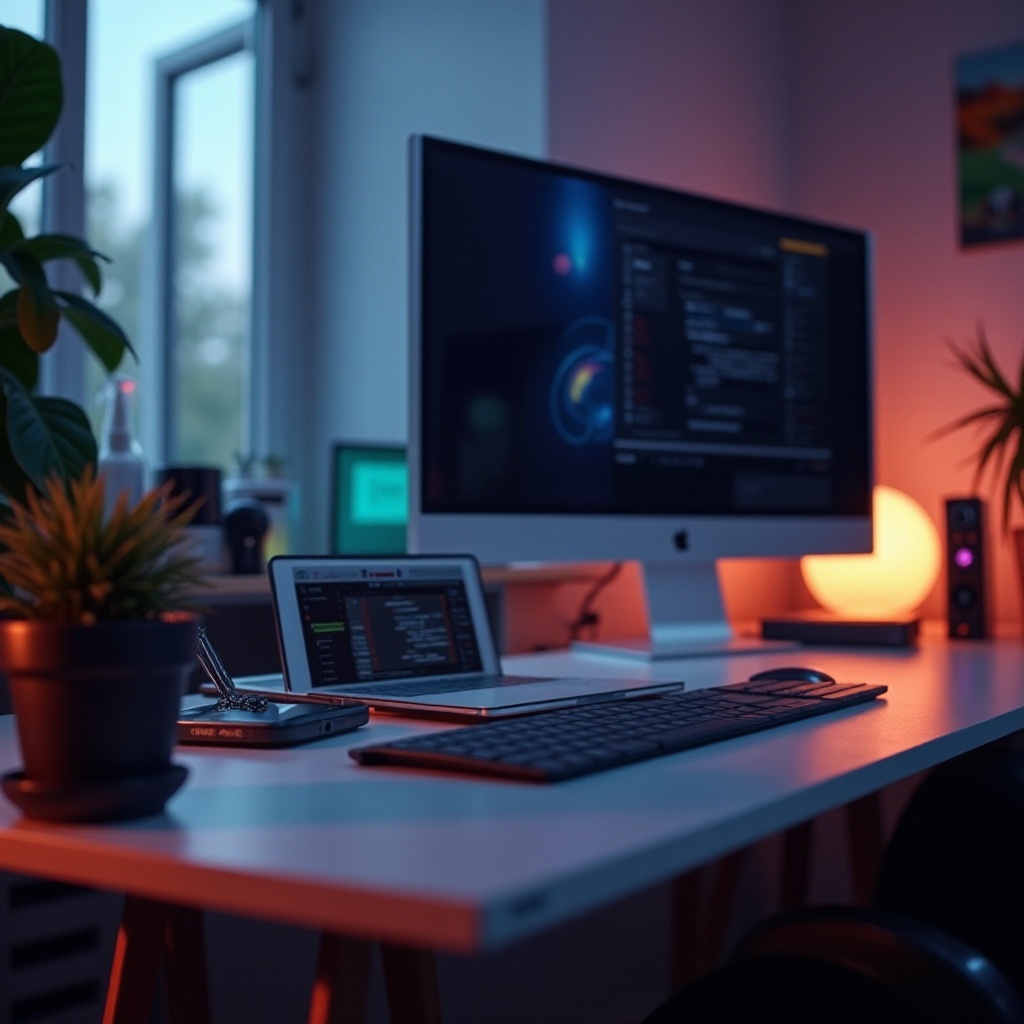
Antes de ligar seu dispositivo, organize seu espaço de trabalho para conforto e eficiência. Desembale gentilmente seu computador e verifique se todos os seus componentes e periféricos estão intactos. Configurar seu ambiente é o primeiro passo para um espaço de trabalho organizado e produtivo.
-
Desembalagem Cuidadosa: Remova com cuidado seu computador da embalagem. Verifique se os acessórios, como cabos de energia, manuais, teclados e mouses, estão presentes.
-
Configuração do Espaço de Trabalho: Certifique-se de que sua mesa proporcione conforto para uso prolongado, com o monitor na altura dos olhos e periféricos ao alcance.
Com seu espaço de trabalho organizado, conecte seu computador a uma fonte de energia e ligue-o para iniciar o processo de configuração.

Configurando Configurações Básicas
Assim que seu computador for inicializado, configurar suas configurações básicas estabelece uma base sólida para tarefas futuras, aplicativos e configurações pessoais.
Conectando-se à Internet
Conectar-se à internet permite acesso a atualizações e recursos online. Veja como:
- Acesse as configurações de rede na barra de tarefas.
- Selecione sua rede Wi-Fi, insira a senha e conecte-se.
- Teste a conexão visitando um site confiável.
Definindo Data, Hora e Idioma
Garanta que suas configurações estejam atualizadas e configuradas adequadamente para uma operação contínua.
- Abra o Painel de Controle ou o aplicativo de Configurações para navegar até ‘Data e Hora’.
- Selecione o fuso horário correto e habilite atualizações automáticas.
- Escolha seu idioma preferido em ‘Região e Idioma’.
Agora que seu sistema está conectado e atualizado, concentre-se em instalar softwares essenciais que protejam seus dados e aumentem sua produtividade.
Instalando Software Essencial
Um computador recém-configurado precisa de softwares core para segurança e produtividade. Esta seção foca em proteger seu dispositivo seguido de melhorias de produtividade.
Software de Segurança e Antivírus
Proteja seu dispositivo de ameaças online instalando um software antivírus robusto.
- Opte por opções conhecidas, como Norton, McAfee ou Avast.
- Baixe, instale e siga as instruções para configurar o software.
- Agende verificações regulares para manter vírus e malware afastados.
Ferramentas de Produtividade e Utilidade
Instale softwares que aumentem sua eficiência e ampliem suas capacidades.
-
Suítes de Escritório: Programas como Microsoft Office ou Google Workspace ajudam na criação e edição de documentos.
-
Navegadores e Utilitários: Além do navegador padrão, instale outros como Chrome ou Firefox e ferramentas como WinRAR para gerenciamento de arquivos.
Equipado com ferramentas de segurança e produtividade, a personalização é o próximo passo para tornar seu computador realmente seu.
Personalizando Seu Computador
Um computador personalizado não é apenas sobre aparência; é sobre tornar o dispositivo mais eficiente para você. Configure elementos visuais e organize seu fluxo de trabalho para uma experiência otimizada.
Personalizando Desktop e Temas
Uma interface vibrante e ordenada melhora o uso diário.
- Ajuste as configurações de exibição para a melhor resolução visual.
- Escolha papéis de parede e temas que reflitam seu estilo.
- Modifique sons do sistema e estilos do cursor conforme sua preferência.
Organizando Arquivos e Pastas
Manter seus arquivos ordenados economiza tempo e previne frustrações.
- Crie pastas para diferentes categorias, como trabalho, arquivos pessoais e mídia.
- Utilize armazenamento em nuvem como Google Drive ou OneDrive para fácil acesso e backup.
Com a personalização concluída, garanta segurança de dados estabelecendo estratégias de backup e recuperação.
Configuração de Opções de Backup e Recuperação
Proteja seus dados vitais através de rotinas robustas de backup e prepare-se para qualquer perda inesperada.
Soluções de Backup em Nuvem
Usar a nuvem pode proteger seus dados de forma eficiente.
- Selecione um serviço como Google Drive ou Dropbox para backups automáticos.
- Agende intervalos regulares de backup para proteger arquivos contra perda de dados.
Criando um Ponto de Restauração do Sistema
Um ponto de restauração do sistema oferece tranquilidade por fornecer um ponto de reinicialização em caso de problemas.
- Nas configurações, encontre ‘Criar um ponto de restauração’.
- Siga os passos para configurá-lo, garantindo uma alternativa se surgirem problemas.
Após proteger os dados, mantenha seu computador rápido com técnicas de otimização de desempenho.
Otimização de Desempenho
Muitas vezes, novos computadores podem se sobrecarregar com softwares desnecessários. Mantenha seu dispositivo funcionando sem problemas realizando otimizações de desempenho regularmente.
Remoção de Programas Desnecessários
Remova bloatware que diminui a velocidade do seu sistema.
- Abra ‘Aplicativos e Recursos’ nas configurações para listar os programas instalados.
- Desinstale aplicativos que não são necessários ou são desconhecidos.
Gerenciamento de Programas de Inicialização
Controle programas de inicialização para reduzir o tempo de inicialização.
- Use o Gerenciador de Tarefas ou Configurações do Sistema para revisar aplicativos de inicialização.
- Desabilite aqueles que não são essenciais na inicialização.
Assim que tiver maximizado o desempenho, explore os impressionantes recursos integrados do seu novo computador.
Explorando Recursos Integrados
Os computadores modernos oferecem inúmeros recursos que aumentam a produtividade e a acessibilidade.
Assistentes de Voz e Acessibilidade
O controle por voz e as configurações de acessibilidade oferecem uma melhor usabilidade.
- Configure assistentes de voz como Cortana ou Google Assistant para tarefas sem uso das mãos.
- Explore recursos de acessibilidade que auxiliem aqueles com diferentes necessidades.
Ferramentas Avançadas de Multitarefa
Aumente a eficiência através de capacidades de multitarefa.
- Utilize desktops virtuais disponíveis em muitos sistemas operacionais.
- Aprenda e empregue atalhos de teclado para transições de fluxo de trabalho mais rápidas.
Explore mais o potencial do seu computador aprendendo sobre novos softwares e se envolvendo com comunidades tecnológicas.
Aprendendo e Explorando Novos Softwares
Manter-se informado e habilidoso com novos softwares e informações mantém suas habilidades relevantes e afiadas.
Tutoriais Online e Recursos
Há muitos recursos disponíveis online para expandir suas habilidades em informática.
- Procure tutoriais na web e conteúdos instrucionais no YouTube focados em habilidades computacionais.
- Considere aulas online sobre uso de software, codificação ou design, dependendo de suas áreas de interesse.
Envolvimento com Comunidades de Tecnologia
Ingressar em fóruns ou grupos sociais de tecnologia pode apoiar seu aprendizado e conectividade.
- Participe de discussões online, faça perguntas e aprenda com seus pares.
- Mantenha-se atualizado com os últimos desenvolvimentos de software e notícias de tecnologia.
Conclusão
Configurar um novo computador envolve mais do que simplesmente ligá-lo. Com uma configuração e instalação apropriadas, você terá um dispositivo que atende a todas as suas necessidades no presente e no futuro. Lembre-se de explorar continuamente suas capacidades, pois o aprendizado contínuo pode desbloquear ainda mais potencial de seu novo investimento.
Perguntas Frequentes
O que devo fazer primeiro com meu novo computador em 2024?
Comece com a configuração física, conecte-se à internet, atualize seu sistema operacional e instale software de segurança essencial.
Como posso manter meu novo computador seguro?
Instale software antivírus, ative firewalls, mantenha seu sistema atualizado e escaneie regularmente em busca de ameaças.
Quais são os aplicativos essenciais para instalar em um novo computador?
Instale um pacote de escritório, um navegador, software de segurança e ferramentas utilitárias para gerenciamento de arquivos e manutenção do sistema.