
Introdução
Configurar o VSync no seu Painel de Controle da NVIDIA pode transformar suas experiências de jogos e visuais, reduzindo o tearing de tela e melhorando a suavidade. Este guia divide cada passo para ajudá-lo a configurar o VSync de forma eficaz. Você aprenderá o que é VSync, os benefícios de usá-lo e como configurá-lo usando o Painel de Controle da NVIDIA.
Compreender os fundamentos do VSync é crucial para otimizar sua experiência de jogo. Vamos explorar o que o VSync envolve e por que é benéfico.
Compreendendo o VSync e Sua Importância
O que é VSync?
VSync, ou Sincronização Vertical, é uma tecnologia que sincroniza a taxa de quadros de um jogo com a taxa de atualização de um monitor. Este alinhamento evita o tearing de tela, resultando em uma experiência visual mais suave.
Benefícios de Usar o VSync
A principal vantagem de usar o VSync é reduzir o tearing de tela, o que cria uma saída visual contínua. Ele garante que os quadros do jogo estejam sincronizados com a taxa de atualização do monitor, proporcionando uma experiência de jogo mais refinada.
Problemas Comuns Sem VSync
Sem o VSync, os jogadores podem experimentar problemas como tearing de tela e travamentos, que podem prejudicar o desempenho do jogo e a qualidade visual. Saber como aproveitar o VSync maximiza seu prazer com os jogos.
Com um entendimento dos conceitos do VSync, é hora de acessar o Painel de Controle da NVIDIA, que desempenha um papel fundamental na gestão dessas configurações.
Acessando o Painel de Controle da NVIDIA
Para configurar o VSync, você primeiro precisa abrir o Painel de Controle da NVIDIA:
- Clique com o botão direito na área de trabalho e selecione ‘Painel de Controle da NVIDIA’.
- Certifique-se de que seus drivers e softwares da NVIDIA estejam atualizados caso você não o encontre.
Com o Painel de Controle aberto, você está pronto para modificar as configurações do VSync.
Guia Passo a Passo para Configurar o VSync
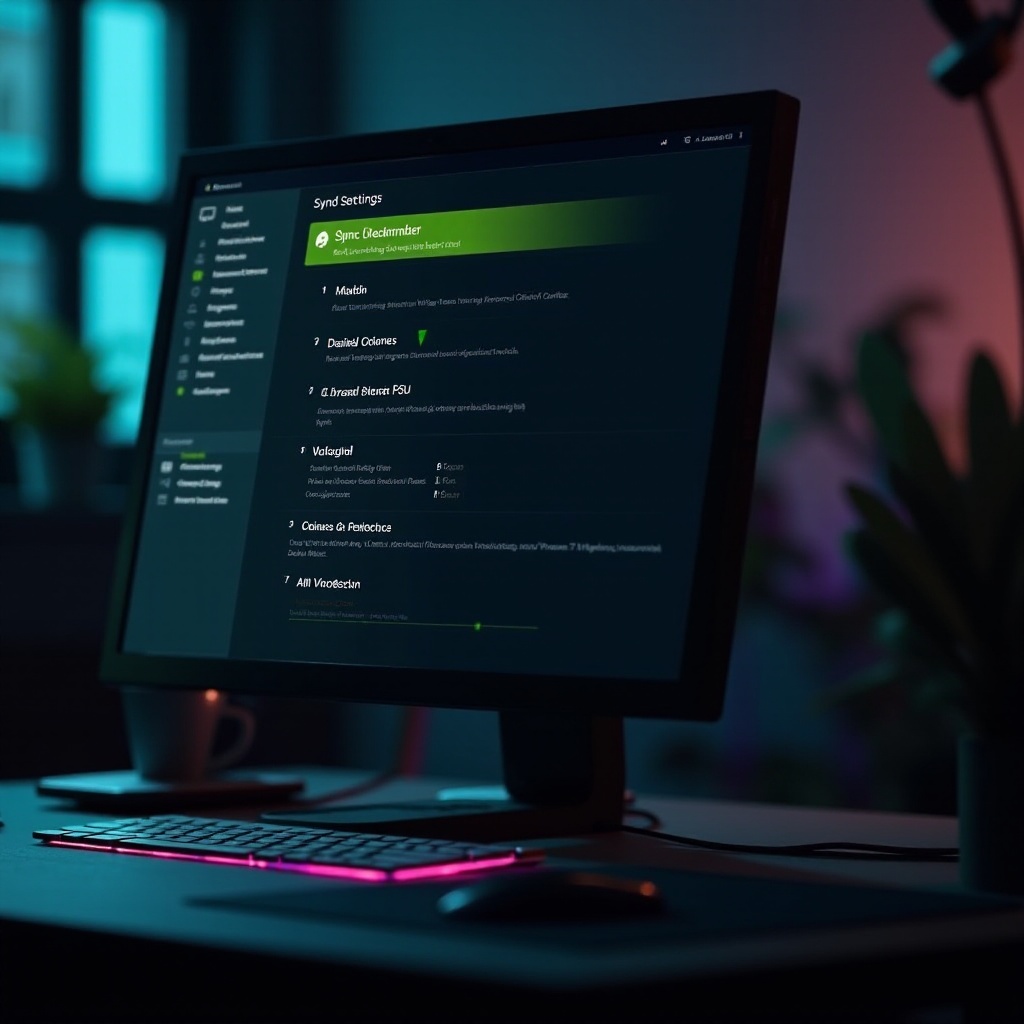
Aqui está como você configura o VSync no seu Painel de Controle da NVIDIA:
Ativando o VSync no Painel de Controle da NVIDIA
- Abra o Painel de Controle da NVIDIA.
- Vá para ‘Gerenciar as configurações 3D’.
- Na guia ‘Configurações Globais’, encontre ‘Sincronização Vertical’.
- Selecione entre as opções: ‘Ligado’, ‘Desligado’, ‘Adaptativo’ ou ‘Rápido’.
Cada opção oferece benefícios diferentes. Compreender essas opções pode personalizar sua experiência de acordo com suas necessidades.
Diferentes Modos de VSync (Ligado, Desligado, Adaptativo, Rápido)
- ‘Ligado’: Ativa o VSync para minimizar o tearing de tela.
- ‘Desligado’: Desativa o VSync, beneficiando jogos de alto desempenho onde a sincronização de fps não é necessária.
- ‘Adaptativo’: VSync apenas quando necessário, melhorando o desempenho quando o fps diminui.
- ‘Rápido’: Oferece os benefícios do VSync com redução de atraso na entrada.
Personalizando Configurações para Necessidades Específicas
Considere as capacidades do seu hardware e a natureza dos seus jogos. Sistemas de alto desempenho podem exigir configurações diferentes dos setups mais antigos.
Depois de configurar o VSync, entender seu impacto no desempenho do seu sistema é essencial. Vamos explorar esses efeitos.
Considerações de Desempenho e Otimização
Impacto do VSync no Desempenho
Embora o VSync ajude com o tearing, pode adicionar atraso na entrada — perceptível principalmente em cenários competitivos. Balancear esses efeitos é fundamental para um jogo ideal.
Equilibrando Taxas de Quadros e Qualidade Visual
Considere combinar o VSync com um monitor de alta taxa de atualização ou tecnologias como sincronização adaptativa para manter tanto a qualidade visual quanto o equilíbrio do desempenho.
Opções de Sincronização Alternativa: G-Sync e FreeSync
- ‘G-Sync’: Tecnologia da NVIDIA que promove sincronização perfeita com mínimo atraso na entrada.
- ‘FreeSync’: Oferece capacidades de sincronização semelhantes para sistemas compatíveis, melhorando a fluidez sem tearing.
Essas alternativas podem alcançar jogabilidade contínua sem sacrifícios.
Agora, apesar das vantagens do VSync, desafios podem surgir. Vamos resolver alguns problemas comuns e suas soluções.
Resolvendo Problemas Comuns do VSync
Embora o VSync melhore os visuais dos jogos, os usuários ainda podem enfrentar tearing ocasional na tela ou atraso na entrada.
Corrigindo Tearing de Tela
- Verifique novamente suas configurações para configuração correta.
- Use um monitor G-Sync ou FreeSync para complementar o VSync onde aplicável.
Resolvendo Atraso na Entrada
- Considere ‘Rápido’ VSync ou opções adaptativas para reduzir o atraso.
- Minimize os efeitos de pós-processamento que podem introduzir latência.
Ajustando Configurações para Jogos Diferentes
Cada jogo é único e pode exigir seu próprio conjunto de configurações de VSync para garantir a melhor experiência.
Além desses ajustes, certas dicas avançadas podem ajudá-lo a tirar o máximo proveito do seu Painel de Controle da NVIDIA.
Dicas Avançadas para Usuários da NVIDIA
Usando o NVIDIA Profile Inspector
Usuários avançados podem obter mais controle com o NVIDIA Profile Inspector para configurações personalizadas de VSync adaptadas às suas preferências.
Atualizando Drivers Gráficos
Atualize regularmente seus drivers gráficos para prevenir problemas de compatibilidade e melhorar o desempenho.
Monitorando o Desempenho com Ferramentas da NVIDIA
- Utilize o monitoramento de desempenho integrado da NVIDIA para obter informações sobre o impacto do VSync.
- Ajuste as configurações com base nesses dados para melhores resultados.
Com uma configuração bem configurada, sua experiência de jogo pode atingir seu potencial máximo. Vamos resumir os pontos principais.
Conclusão
Dominar as configurações de VSync no Painel de Controle da NVIDIA melhora significativamente sua experiência de jogo, oferecendo jogabilidade mais suave e fidelidade visual. Seguindo as diretrizes, você pode minimizar o tearing de tela e equilibrar o atraso na entrada, alcançando uma experiência contínua. Otimizar suas configurações de acordo com as capacidades do seu hardware garante a configuração de jogo definitiva.
Perguntas Frequentes
O VSync pode ser usado com G-Sync e FreeSync?
Sim, o VSync pode complementar o G-Sync e o FreeSync, melhorando o desempenho e a sincronização.
O VSync afetará a latência do meu jogo?
O VSync pode introduzir atraso de entrada, mas usar as configurações ‘Rápido’ ou ‘Adaptável’ pode mitigar isso.
Como posso saber se o VSync está funcionando?
A ausência de tearing na tela e o fluxo visual melhorado indicam a operação eficaz do VSync.