
Atualizar sua placa gráfica pode transformar seu PC, melhorando tanto os visuais quanto o desempenho para atividades como jogos ou edição de vídeo. Se você é um entusiasta experiente ou novo em atualizações de PC, entender todo o processo garante sucesso e desempenho ótimo do sistema. Este guia o conduz por cada etapa, fornecendo o conhecimento para completar uma atualização com confiança.
Introdução
As placas gráficas são fundamentais para proporcionar a experiência visual de um computador, impactando tarefas desde jogos até produção de vídeo complexa. Placas gráficas mais novas não só oferecem visuais deslumbrantes, mas também aumentam a eficiência geral do sistema. Neste guia, exploraremos cada etapa de atualização da sua placa para desbloquear todo o potencial do seu PC.
Compreendendo as Placas Gráficas
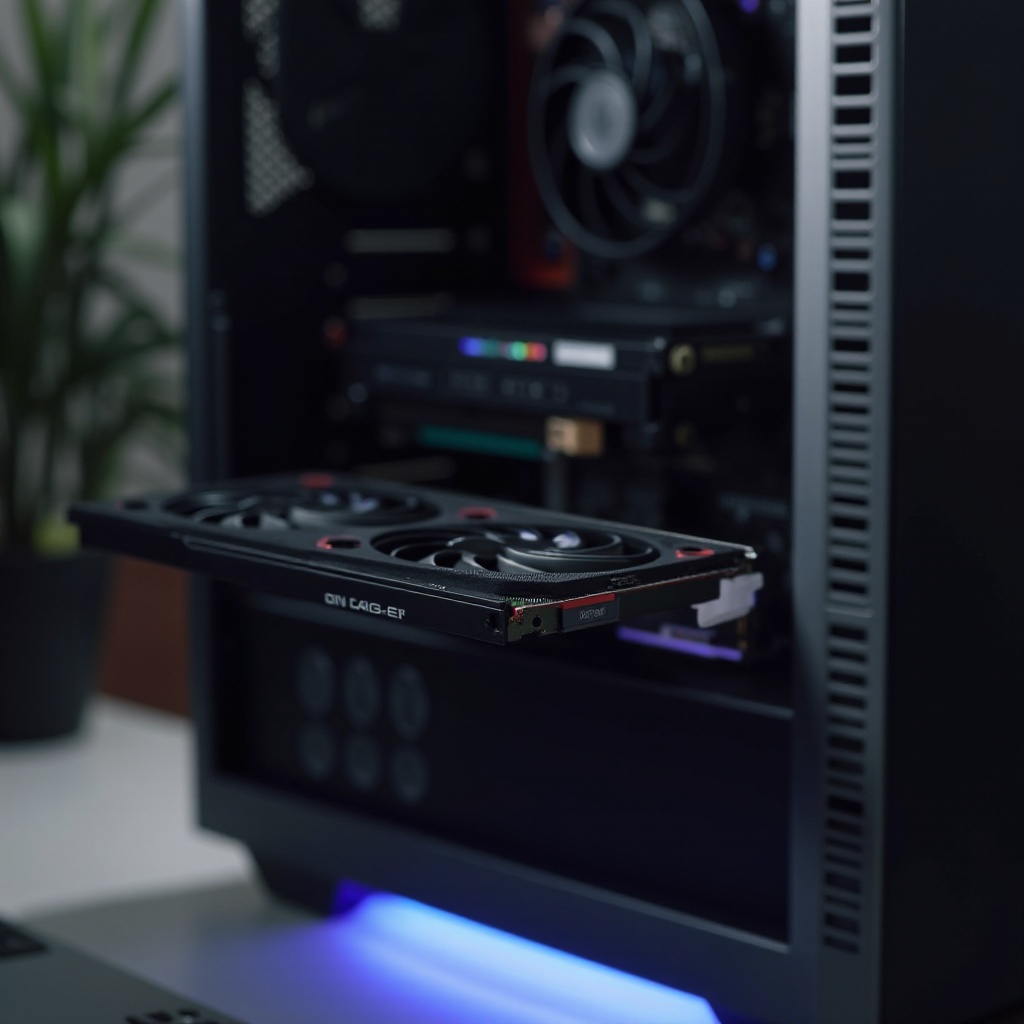
Para atualizar de forma eficaz, compreenda o que uma placa gráfica faz e por que a atualização é benéfica. As placas gráficas, ou GPUs, lidam com o processamento de imagens e vídeos, aliviando a carga de trabalho da CPU e melhorando o desempenho do sistema. A atualização oferece várias vantagens:
- Melhorias nos visuais e taxas de quadros em jogos.
- Capacidades aprimoradas de edição de vídeo e renderização 3D.
- Suporte para tecnologias avançadas e aplicativos modernos.
Preparativos para a Atualização
A preparação é essencial para um processo de atualização bem-sucedido. Avalie sua configuração atual para garantir compatibilidade. Isso envolve várias etapas importantes:
-
Verificação de Compatibilidade do Sistema: Certifique-se de que sua placa-mãe acomoda a nova placa gráfica. Verifique os slots PCIe disponíveis e avalie a capacidade da sua unidade de fonte de alimentação (PSU) para as necessidades de potência da placa. Confirme o espaço no gabinete para a atualização.
-
Backup de Dados Importantes: Proteja seus dados importantes fazendo backup dos arquivos, evitando qualquer perda não intencional durante as mudanças de hardware.
-
Reunião das Ferramentas Necessárias: Reúna ferramentas essenciais, como chaves de fenda, e organize uma área de trabalho limpa e bem iluminada para facilitar o processo.
Escolhendo a Placa Gráfica Certa
Selecionar a placa certa envolve equilibrar seus desejos com os requisitos do sistema e considerações de orçamento.
-
Definindo Seu Orçamento: Defina seu limite de gastos, garantindo um equilíbrio entre custo e ganhos de desempenho.
-
Principais Recursos a Considerar: Avalie recursos como VRAM, velocidade de clock e suporte para capacidades como ray tracing para obter o melhor desempenho.
-
Placas Gráficas Recomendadas em 2024: Explore as principais placas gráficas disponíveis em 2024 que atendem aos seus critérios. Opte por marcas confiáveis, conhecidas pela qualidade e suporte ao cliente.
Processo de Instalação Passo a Passo
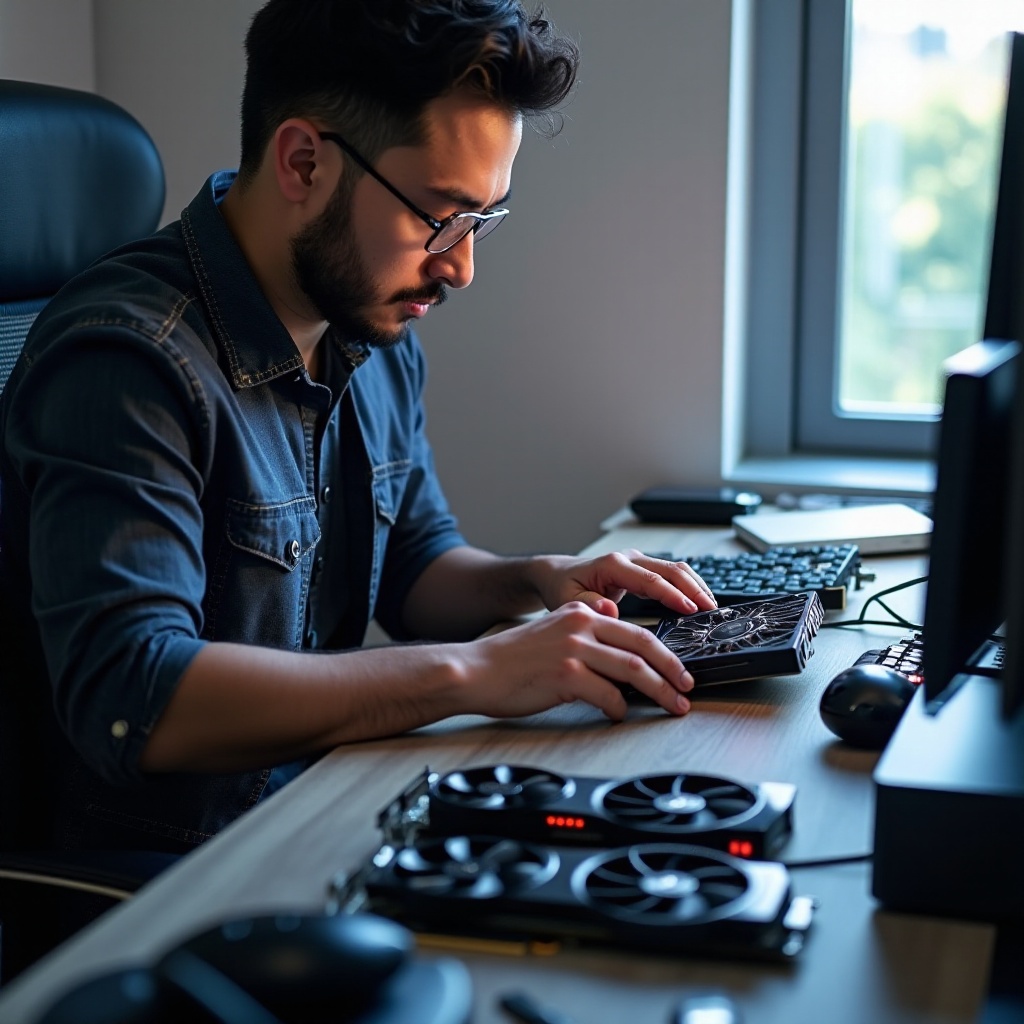
Atualizar envolve a remoção cuidadosa da placa antiga e a instalação da nova. Siga este guia para uma experiência tranquila:
- Removendo a Placa Gráfica Antiga:
- Desligue seu PC e desconecte todos os cabos.
- Abra o painel lateral do seu gabinete.
-
Desparafuse e remova cuidadosamente a placa gráfica existente do slot PCIe.
-
Instalando a Nova Placa Gráfica:
- Alinhe e insira sua nova placa no slot PCIe.
-
Prenda com os parafusos e conecte os cabos de alimentação necessários da PSU.
-
Conectando a Fonte de Alimentação: Verifique se todos os conectores de alimentação estão firmemente fixados e os cabos estão bem organizados para preservar o fluxo de ar.
Instalando Drivers e Garantindo Compatibilidade
Após a instalação de hardware, novos drivers são cruciais para a operação. Baixe os drivers mais recentes do site do fabricante e siga estas etapas:
-
Baixando os Drivers Mais Recentes: Opte sempre pelos drivers mais novos para otimizar o desempenho e corrigir quaisquer bugs.
-
Instalando e Configurando Drivers: Execute o processo de instalação conforme instruído e reinicie seu sistema para completar a configuração.
Testando e Otimizando o Desempenho
Uma vez instalada, avalie o desempenho da nova placa gráfica e ajuste as configurações para obter os melhores resultados:
-
Executando Testes de Benchmark: Use ferramentas como 3DMark para avaliar o desempenho e a estabilidade.
-
Ajustando Configurações de Jogos e Sistema: Ajuste as configurações no painel de controle da sua placa gráfica e dentro dos jogos para um equilíbrio perfeito entre desempenho e qualidade.
Conclusão
Completar uma atualização de placa gráfica pode oferecer melhorias significativas nas capacidades do seu computador. Ao seguir detalhadamente os passos mencionados acima, você estará posicionado para colher os benefícios de jogos mais suaves, processamento mais rápido e uma experiência geral aprimorada para o usuário.
Perguntas Frequentes
Posso atualizar a placa gráfica em qualquer PC?
Nem todos os PCs podem suportar uma nova placa gráfica. Verifique a compatibilidade da sua placa-mãe, a capacidade da fonte de alimentação e o espaço no gabinete antes de atualizar.
Com que frequência devo atualizar minha placa gráfica?
Normalmente, atualizar a cada 3–5 anos é suficiente para a maioria dos usuários, a menos que avanços tecnológicos rápidos ou necessidades específicas exijam o contrário.
O que devo fazer se minha nova placa gráfica não estiver funcionando corretamente?
Certifique-se de que está corretamente encaixada no slot PCIe e de que as conexões estão seguras. Reinstale ou atualize os drivers, entre em contato com o suporte ou consulte recursos online para resolução de problemas.