
Introdução
Ama jogos de Mac, mas só tem um PC com Windows? Não se preocupe. Hoje, você pode facilmente fazer a ponte entre essas plataformas. Neste guia, iremos guiá-lo através de métodos práticos para jogar jogos de Mac em um sistema Windows. Desde o uso de emuladores e máquinas virtuais até explorar serviços cross-platform, você aprenderá como aproveitar seus jogos favoritos de Mac sem possuir um Mac.
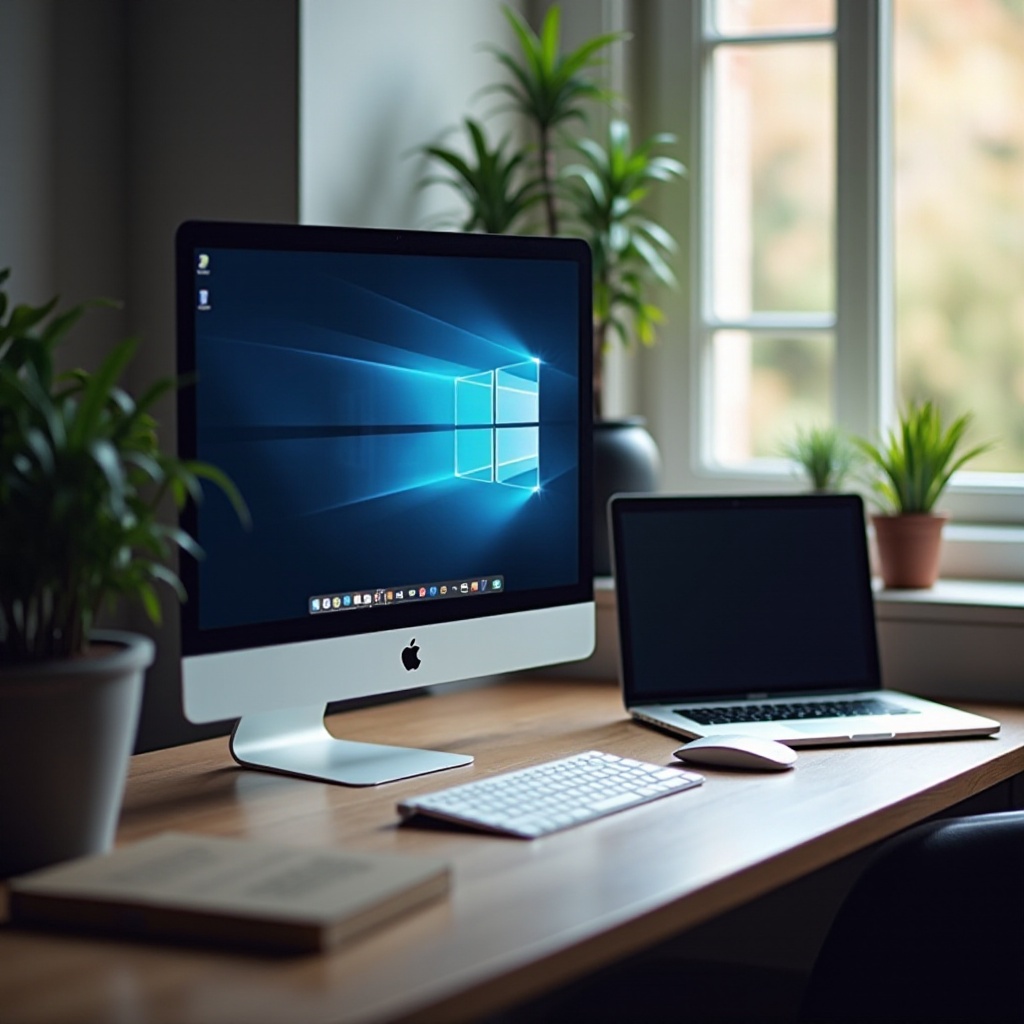
Entendendo os Ambientes de Jogos do Mac e Windows
Antes de explorar soluções, é essencial compreender as diferenças nos ambientes de jogos entre Mac e Windows. Essas disparidades na arquitetura de hardware e software influenciam a disponibilidade e o desempenho dos jogos.
Diferenças Técnicas Entre Mac e Windows
A principal diferença reside na arquitetura do macOS e Windows. Os computadores Mac rodam o macOS, que é adaptado para o hardware da Apple, oferecendo um ambiente integrado, porém menos personalizável. O Windows, por outro lado, suporta uma ampla gama de hardware. Essa adaptabilidade geralmente torna o Windows mais atraente para os jogadores que buscam configurações de alto desempenho.
Disponibilidade de Jogos em Cada Plataforma
As bibliotecas de jogos diferem significativamente entre as plataformas. O Windows possui uma seleção mais ampla devido à sua base de usuários maior, enquanto o macOS geralmente tem menos títulos. Isso torna apelativo jogar jogos de Mac no Windows, ampliando o acesso a uma gama mais ampla de jogos sem ficar restrito às limitações da plataforma.
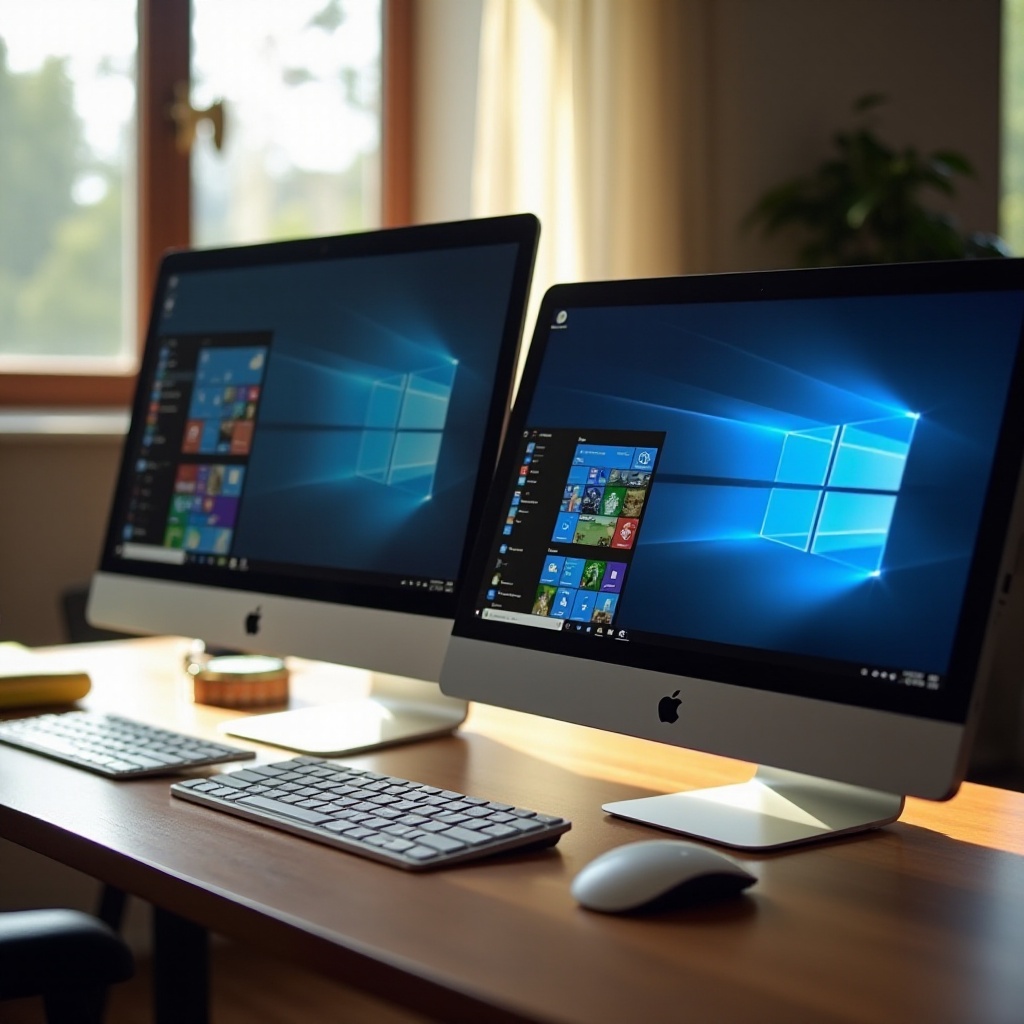
Software de Emulação e Máquinas Virtuais
Para navegar nas diferenças de plataforma, o software de emulação e máquinas virtuais são ferramentas eficazes. Essas soluções permitem que usuários do Windows criem um ambiente semelhante ao macOS e executem software Mac sem problemas.
Visão Geral das Opções Populares de Emulação
-
Cider e WineBottler: Essas ferramentas traduzem aplicativos do macOS para uso em sistemas não nativos. O Cider oferece facilidade de uso, enquanto o WineBottler envolve aplicativos de Mac para rodar no Windows.
-
Configurando Máquinas Virtuais: Parallels Desktop e VirtualBox permitem criar um ambiente macOS dentro do Windows. Essas máquinas virtuais permitem a instalação e execução de jogos de Mac como se estivessem rodando diretamente no macOS.
Configurando Máquinas Virtuais: Parallels Desktop e VirtualBox
-
Parallels Desktop: Este software premium oferece alto desempenho com um processo de configuração fácil. Você precisa de um arquivo de instalação do macOS para criar sua máquina virtual.
-
VirtualBox: Como uma alternativa gratuita, o VirtualBox oferece capacidades semelhantes, mas pode exigir mais paciência durante a configuração. Com o VirtualBox e arquivos do macOS, você pode criar uma máquina virtual, alocar recursos e instalar o macOS.
Guia Passo-a-Passo para Rodar Jogos de Mac
Com seu ambiente virtual pronto, você está preparado para instalar e aproveitar os jogos desejados.
Instalando macOS em um PC com Windows
-
Criar Mídia de Instalação: Use seu arquivo macOS para preparar mídia inicializável através de ferramentas como Unibeast.
-
Configurar a Máquina Virtual: Alocar recursos de CPU e RAM com base nos requisitos do jogo.
-
Instalar macOS: Siga os prompts de instalação e certifique-se de que todas as atualizações sejam aplicadas.
Lançando e Jogando Jogos de Mac
-
Instalar Jogos: Transfira jogos de um Mac ou baixe de fontes confiáveis.
-
Otimizar Configurações: Ajuste as configurações de jogo dentro da máquina virtual para maximizar o desempenho.
-
Jogar e Curtir: Inicie seu jogo e aproveite a experiência de jogos de Mac no Windows. Mantenha o macOS e o software da máquina virtual atualizados para melhor desempenho.
Serviços de Jogos Cross-Platform
Se configurar uma máquina virtual parece assustador, os serviços de jogos cross-platform oferecem uma maneira direta de acessar jogos de Mac no Windows.
Utilizando Steam e GOG para Jogos de Mac
-
Steam: Oferece muitos jogos cross-platform. Verifique a compatibilidade com Windows ou use Proton para jogar jogos projetados para outros sistemas no Windows.
-
GOG (Good Old Games): Oferece títulos sem DRM frequentemente disponíveis tanto para Windows quanto macOS. Verifique a compatibilidade de cada jogo antes de comprar.
Como Funcionam as Compras Cross-Platform
Compras cross-platform permitem que você compre um jogo uma vez e jogue em vários dispositivos. Ao fazer login na mesma conta em cada plataforma, você mantém acesso à sua biblioteca comprada, oferecendo uma maneira fácil de aproveitar jogos de Mac no Windows sem custos extras.
Otimizando o Desempenho dos Jogos
Finalmente, otimizar sua configuração é crítico para alcançar a melhor experiência de jogo.
Requisitos de Hardware para Jogos Fluídos
-
CPU e RAM: Pelo menos 8GB de RAM e um processador com multithreading são essenciais para um jogo suave. Jogos mais exigentes podem precisar de especificações ainda maiores.
-
Gráficos: Uma placa gráfica dedicada melhora significativamente a experiência, particularmente para jogos de alta demanda de recursos.
Ajustes de Software e Configurações de Gráficos
-
Ajustar Configurações Gráficas: Reduza resoluções e modifique a qualidade de textura, se necessário, para um melhor desempenho.
-
Atualizar Drivers: Mantenha os drivers da sua placa gráfica e o software da máquina virtual atualizados regularmente para operação otimizada.
Considerações Legais e Melhores Práticas
Embora o acesso a mais jogos seja empolgante, certifique-se de estar legalmente em conformidade.
Entendendo o Licenciamento de Software
O software de Mac frequentemente inclui EULAs (Acordos de Licença do Usuário Final) rigorosos. Mantenha-se em conformidade com estes ao transferir ou emular software.
Implicações Legais da Emulação
Rodar macOS em hardware não Apple pode contrariar os termos da Apple. Certifique-se de que todas as licenças de software e a legislação local sejam observadas.

Conclusão
Ao utilizar ferramentas de emulação ou serviços de jogos, você pode jogar facilmente jogos exclusivos de Mac no Windows. Cada abordagem tem seus pontos fortes e pode ser adaptada ao seu nível de expertise e necessidades de jogos. Explore essas opções e aproveite uma experiência de jogo sem restrições.
Perguntas Frequentes
É legal executar o macOS em um PC com Windows?
Tecnicamente, a licença da Apple pode proibir o macOS em hardware não-Apple. No entanto, é comum fazer isso para jogos pessoais sem problemas legais.
Quais são os melhores emuladores para jogos de Mac?
Cider e WineBottler são emuladores eficazes. Máquinas virtuais como Parallels Desktop e VirtualBox oferecem jogabilidade suave de jogos de Mac no Windows.
Como posso garantir que meus jogos funcionem sem problemas?
Atribua recursos suficientes às máquinas virtuais, atualize o software regularmente, calibre as configurações e mantenha o hardware atualizado para a melhor experiência.